06 SRE assistée par l’IA
Connectez votre agent de programmation au MCP ClickStack et demandez-lui de créer un tableau de bord SRE et une alerte sur votre télémétrie.
Point de départ
Vous êtes sur build-workshop-v1 ; aucun changement de branche n’est nécessaire. Prévoyez
environ 15 minutes.
Prérequis : la télémétrie circule vers ClickStack (module 05) et votre agent de programmation fonctionne avec la prise en charge MCP (module 00).
Pourquoi
Votre agent sait déjà écrire du SQL. Donnez-lui vos données d’observabilité et les bons outils, et il peut accomplir un travail de SRE : créer un tableau de bord qui révèle l’état de l’application et une alerte qui se déclenche en cas de problème. Ce module connecte l’agent à ClickStack et le met au travail.
Objectif
Le générateur de tableaux de bord HyperDX a enregistré un tableau de bord SRE, et votre agent de programmation connecté par le MCP ClickStack a enregistré au moins une alerte sur votre télémétrie.
Étape 1 — Vérifier la connexion ClickStack de votre agent de programmation
N’ajoutez pas d’autre serveur MCP ici. Utilisez la connexion clickstack déjà configurée
et autorisée au module 00. Demandez un contrôle d’intégrité qui utilise ses outils de bout
en bout :
Using the clickstack MCP, check the health of the nyc-taxi-backend service over the last 24h — request volume, error rate, and latency — and tell me if anything looks off.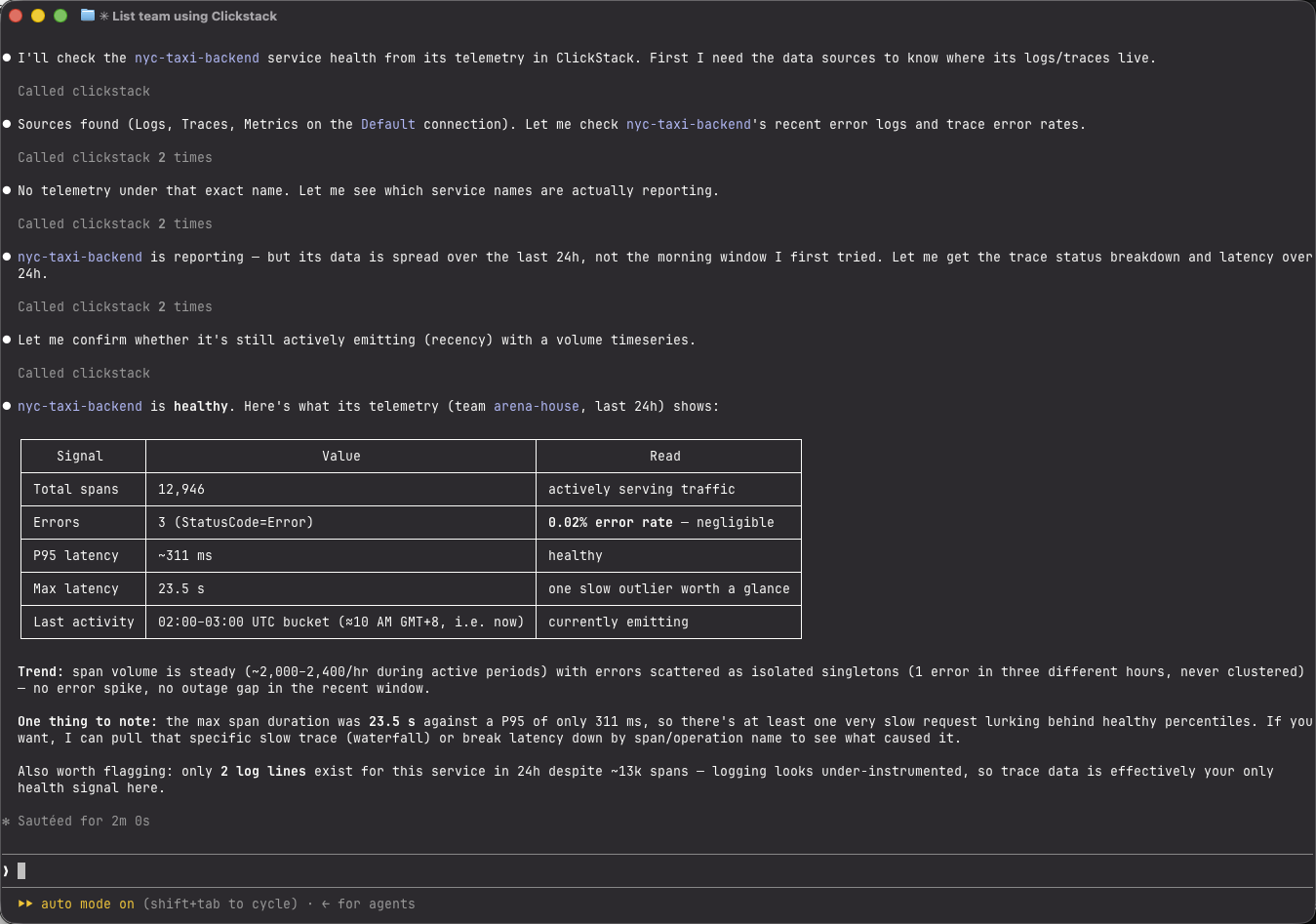
Résultat attendu : un résumé fondé sur les données avec le volume de requêtes, le taux d’erreur, la latence et la dernière activité. Si l’outil demande un service, sélectionnez le service ClickHouse utilisé par cet atelier.
Étape 2 — Utiliser le générateur de tableaux de bord HyperDX
Le générateur de tableaux de bord intégré à HyperDX peut créer un tableau de bord à partir d’une description en langage courant. Il ne s’agit pas de votre agent de programmation. Dans ClickStack, ouvrez Dashboards dans la barre latérale gauche et cliquez sur Generate with AI. Décrivez ce que vous souhaitez : le générateur examine d’abord votre télémétrie et crée des tuiles à partir des données réellement trouvées. S’il manque une information demandée, il vous le signale au lieu d’inventer des tuiles génériques :
explore the app's traces and logs, then build and save an SRE dashboard showing request rate, error rate, and p95 latency per service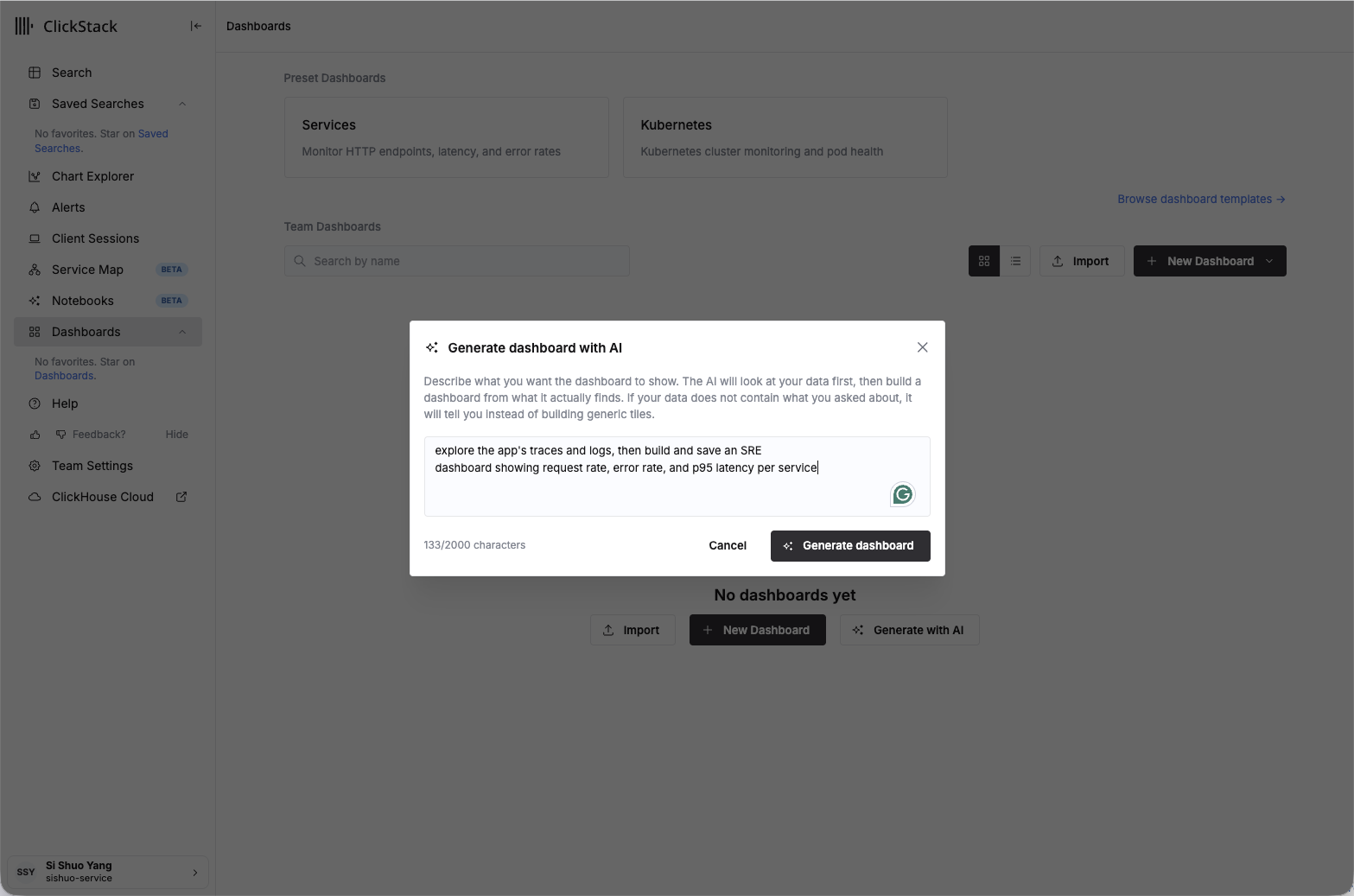
Dashboards → Generate with AI : décrivez le tableau de bord et laissez HyperDX examiner les données pour le créer.
L’IA parcourt votre télémétrie — échantillonnage des journaux et des traces, recherche de spans en erreur, puis assemblage et vérification de chaque tuile — et résume ce qu’elle a créé, avec un lien permettant d’ouvrir le tableau de bord enregistré :
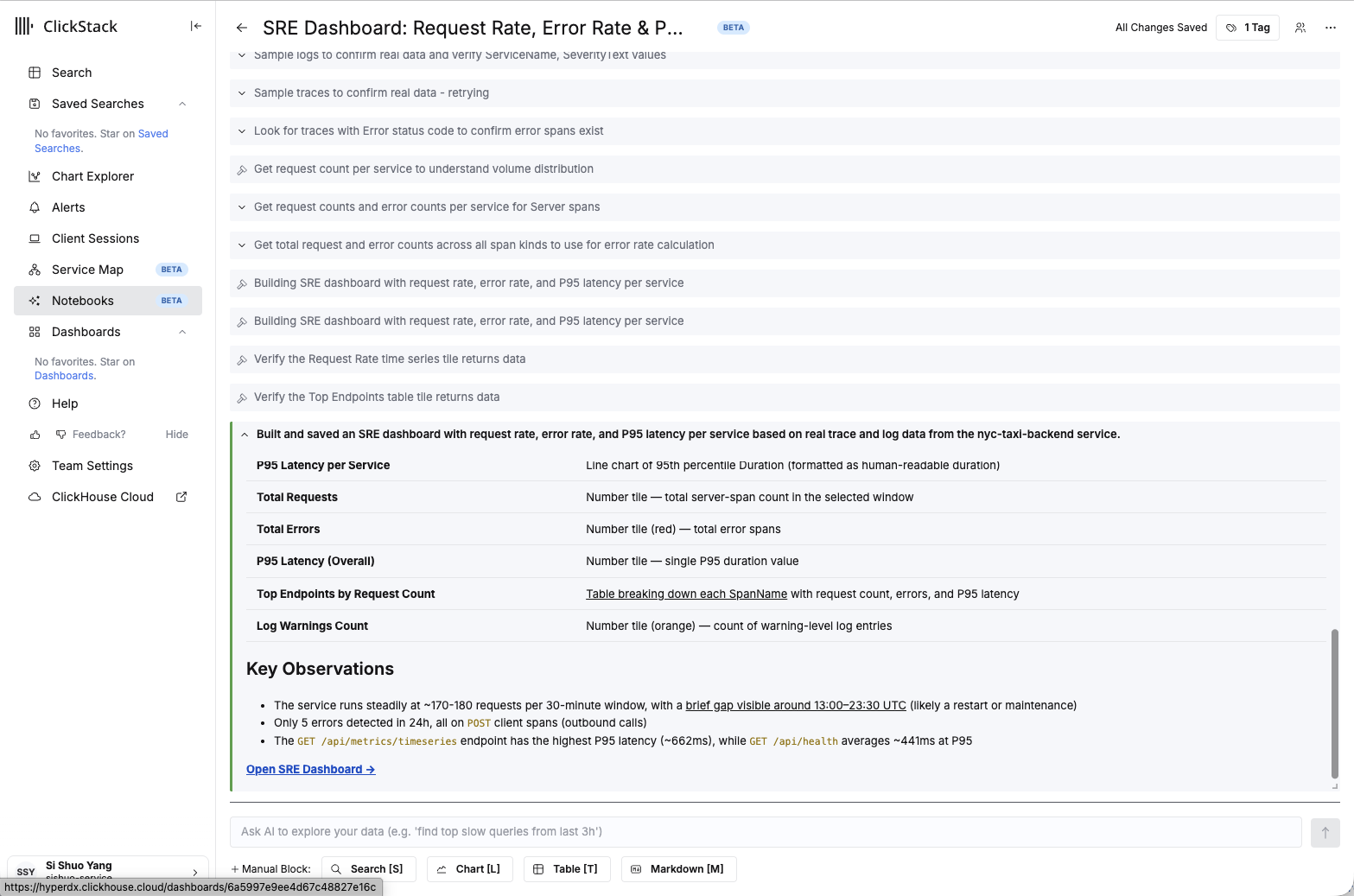
Le générateur fonde chaque tuile sur des données réelles et explique ce qu’il a trouvé avant l’enregistrement.
Ouvrez le tableau de bord enregistré pour découvrir le résultat : taux de requêtes, taux
d’erreur et latence p95 par service, nombre total de requêtes et d’erreurs, p95 global,
tuile des avertissements de journal et tableau des principaux points de terminaison. Toutes
ces données sont lues en direct depuis le service nyc-taxi-backend.
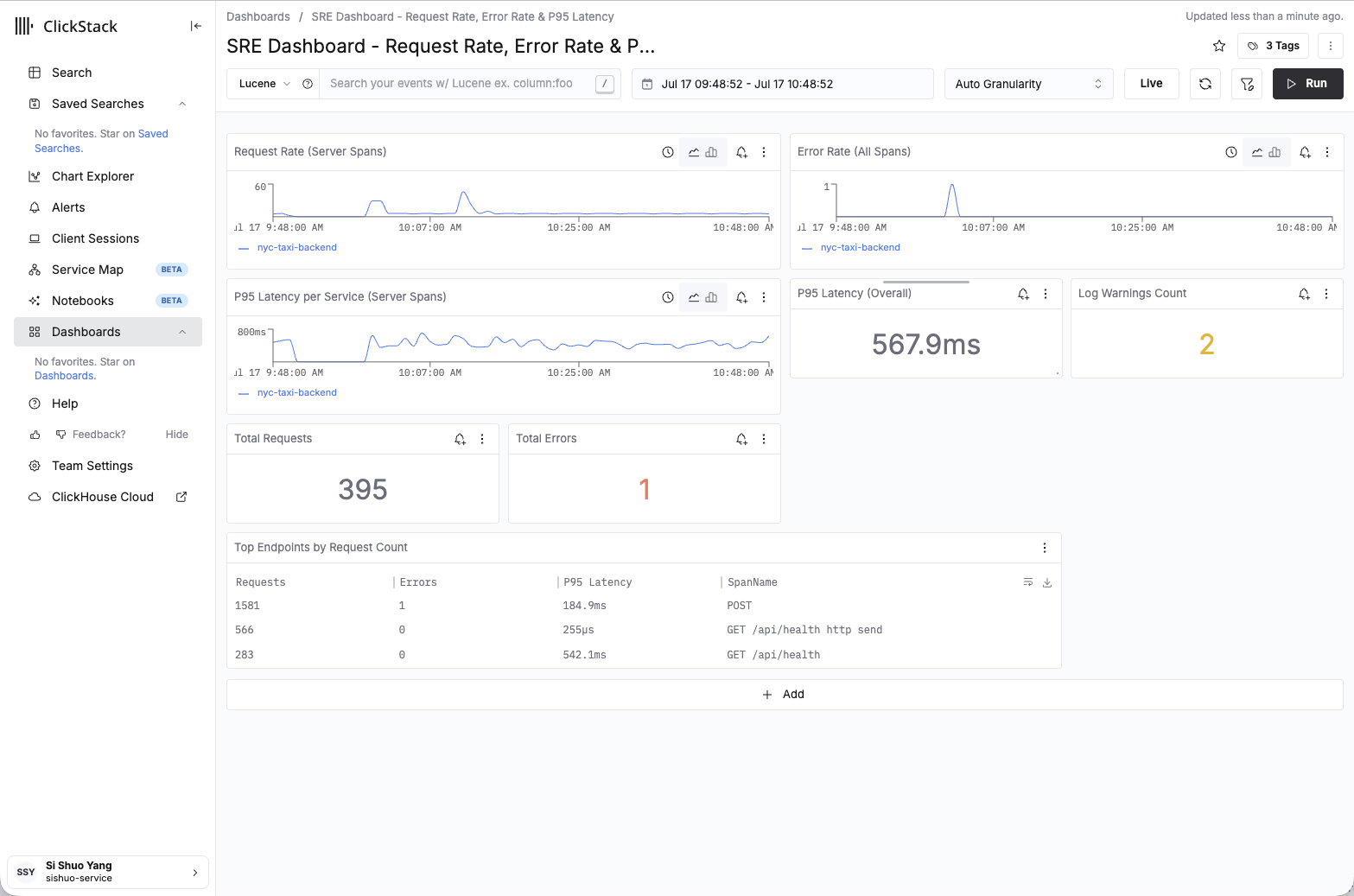
Le tableau de bord SRE terminé, enregistré sous Dashboards et alimenté par la télémétrie en direct.
Étape 3 — Demander à votre agent de programmation d’ajouter une alerte
Votre agent de programmation peut enregistrer une alerte, mais il ne peut pas créer le canal de notification auquel elle est envoyée : aucun outil MCP ne le permet. Commencez par créer un webhook dans l’interface HyperDX :
- Ouvrez l’un des graphiques de votre tableau de bord, par exemple la tuile du taux d’erreur, puis cliquez sur son bouton Alert (l’icône en forme de cloche sur la tuile).
- Dans les paramètres de notification de l’alerte, choisissez Generic Webhook comme canal.
- Il vous faut une URL de destination. Pour obtenir un point de terminaison jetable ne demandant aucune configuration, ouvrez webhook.site dans un autre onglet : le site vous fournit une URL unique et affiche en temps réel chaque requête reçue. Copiez cette URL et collez-la comme URL du webhook.
- Enregistrez. Le canal existe désormais : l’alerte enregistrée par l’agent peut le cibler et, lorsqu’elle se déclenche, vous pouvez voir sa charge utile arriver en direct sur votre page webhook.site.
Revenez à votre agent de programmation et collez cette instruction :
Using the clickstack MCP, inspect the nyc-taxi-backend error-rate baseline, choose and
justify a threshold above that baseline, then use clickstack_save_alert to save an alert
named "NYC taxi backend error rate". Evaluate the error rate over a five-minute window
and target the existing Generic Webhook notification channel. Report the saved alert's
name, source, time window, threshold, and notification channel.
Résultat attendu : l’agent de programmation indique les cinq champs enregistrés. Ouvrez Alerts dans HyperDX et vérifiez qu’ils correspondent. Si l’outil MCP ne peut pas sélectionner le canal existant, associez-le à l’alerte enregistrée dans HyperDX, puis enregistrez de nouveau.
Les URL webhook.site sont publiques et éphémères : elles conviennent parfaitement pour voir une alerte se déclencher pendant un atelier, mais pas pour un usage réel. En production, vous connecteriez plutôt l’alerte à Slack, PagerDuty ou à votre propre point de terminaison.
Étape 4 (facultative) — AI Notebooks : enquêter dans HyperDX
Le parcours agent de programmation avec MCP ci-dessus s’utilise depuis votre éditeur. ClickStack propose aussi un espace d’investigation IA intégré au produit : AI Notebooks (bêta, réservé à ClickStack managé).
- Un administrateur d’équipe l’active une seule fois : HyperDX - Team Settings -> Security Policies -> activez Generative AI. Une entrée Notebooks apparaît alors dans la barre latérale gauche.
- Ouvrez un nouveau notebook et posez une question en langage courant, par exemple : « Quelles ont été les opérations du back-end les plus lentes au cours des 30 dernières minutes, et certaines ont-elles échoué ? »
- L’agent interroge vos journaux, traces et indicateurs, puis produit des tuiles interactives : son raisonnement, les requêtes exécutées, des graphiques et des résumés. Vous pouvez prolonger l’enquête depuis n’importe quelle tuile intermédiaire et mêler aux tuiles IA des tuiles manuelles de recherche, de série chronologique, de tableau ou de Markdown.
Une même télémétrie, deux interfaces IA : le parcours MCP crée depuis votre éditeur des artefacts durables (tableaux de bord et alertes) ; Notebooks sert aux investigations interactives dans le produit d’observabilité lui-même. Au module 07, vous pourrez diagnostiquer la panne avec l’un ou l’autre.
Comment vérifier que vous avez terminé
- Un tableau de bord SRE enregistré apparaît dans HyperDX avec des signaux d’intégrité alimentés.
- Une alerte enregistrée existe avec un seuil pertinent.
- Vous savez expliquer à quoi ressemblerait le tableau de bord pendant un incident.
- Facultatif : un Notebook contient une investigation en langage courant et ses tuiles.
Récapitulatif
Vous disposez désormais de deux interfaces IA distinctes : le générateur d’HyperDX crée des tableaux de bord dans le produit, tandis que votre agent de programmation utilise MCP pour interroger la télémétrie et enregistrer des alertes. C’est précisément sur ces outils que vous vous appuierez lorsqu’un problème surviendra.
État final
Un tableau de bord SRE et une alerte créés par l’IA sont en place. Passez à 07 Tester, provoquer une panne et réparer avec l’agent d’éditeur configuré ici.
05 ClickStack
Transmettez la télémétrie avec un collecteur local sans état, activez ClickStack managé et examinez-la dans HyperDX hébergé dans le cloud.
07 Tester, provoquer une panne et réparer
Injectez une panne connue, diagnostiquez-la grâce à ClickStack, appliquez une correction et prouvez le rétablissement.