06 AI SRE
コーディングエージェントを ClickStack MCP に接続し、自分のテレメトリ上に SRE ダッシュボードとアラートを構築させます。
開始時点
build-workshop-v1 にいます — チェックアウトは不要です。所要時間は約 15分 です。
前提条件: テレメトリが ClickStack に流れていること(モジュール 05)、コーディングエージェントが MCP 対応で動いていること(モジュール 00)。
なぜ
エージェントはすでに SQL を書くのが得意です。そこにオブザーバビリティのデータと適切なツールを 渡せば、SRE の仕事ができます。アプリの健全性を浮かび上がらせるダッシュボードと、何かがおかしく なったときに発火するアラートを構築するのです。このモジュールでは、エージェントを ClickStack に 接続して働かせます。
ゴール
HyperDX のダッシュボードジェネレーターが SRE ダッシュボードを保存し、ClickStack MCP 経由で 接続されたコーディングエージェントが、自分のテレメトリに対して少なくとも1つのアラートを 保存している状態。
ステップ 1 — コーディングエージェントの ClickStack 接続を確認する
ここで別の MCP サーバーを追加しないでください。モジュール 00 ですでに設定して認可した
clickstack 接続を使います。そのツールをエンドツーエンドで動かすヘルスチェックを依頼します。
Using the clickstack MCP, check the health of the nyc-taxi-backend service over the last 24h — request volume, error rate, and latency — and tell me if anything looks off.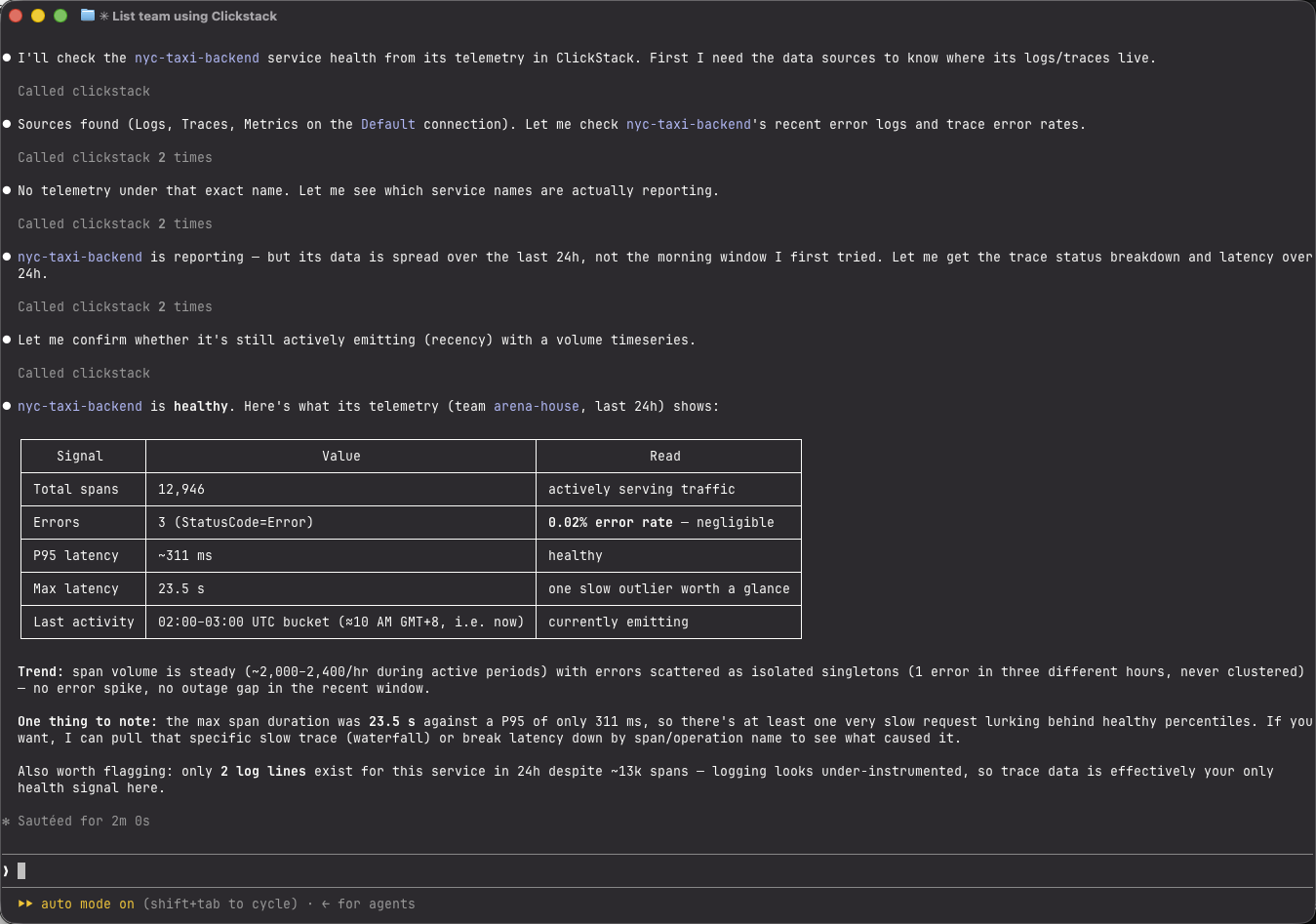
期待される結果: リクエスト量、エラー率、レイテンシ、最終アクティビティを含む、根拠のある サマリー。ツールがサービスの指定を求めてきた場合は、このワークショップで使っている ClickHouse サービスを選んでください。
ステップ 2 — HyperDX のダッシュボードジェネレーターを使う
プロダクトに組み込まれた HyperDX のダッシュボードジェネレーターは、普通の言葉での説明から ダッシュボードを構築できます。これはコーディングエージェントではありません。ClickStack で 左サイドバーの Dashboards を開き、Generate with AI をクリックします。欲しいものを 説明してください — ジェネレーターはまずテレメトリを調べ、実際に見つかったものからタイルを 構築します(依頼したものがデータにない場合は、汎用的なタイルを作り上げるのではなく、その旨を 伝えてくれます)。
explore the app's traces and logs, then build and save an SRE dashboard showing request rate, error rate, and p95 latency per service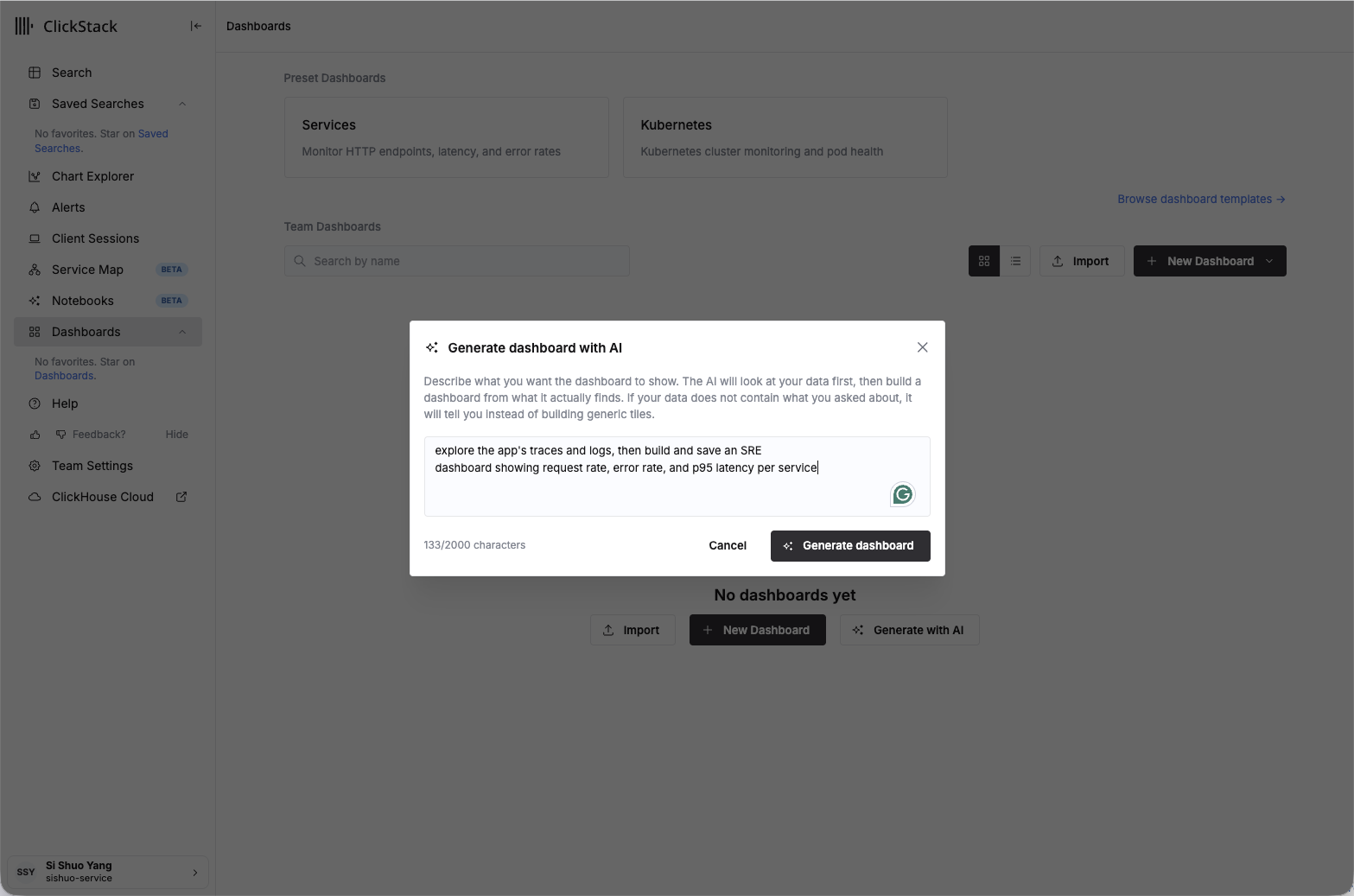
Dashboards → Generate with AI: ダッシュボードを説明し、HyperDX にデータを調べて構築させます。
AI はテレメトリを順に処理していきます — ログとトレースをサンプリングし、エラースパンを確認し、 各タイルを組み立てて検証します — そして構築した内容を要約し、保存されたダッシュボードを開く リンクを示します。
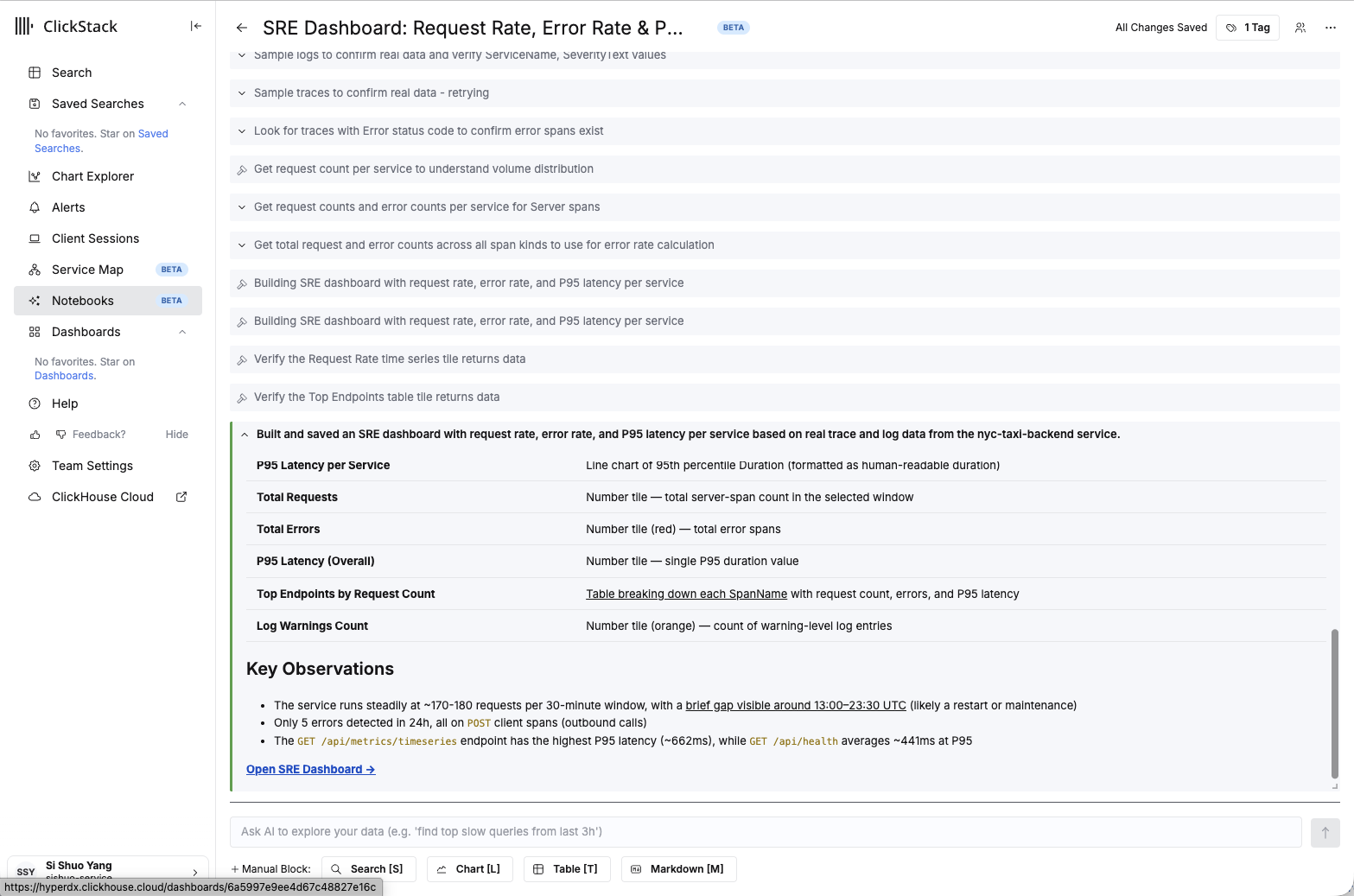
ジェネレーターはすべてのタイルを実データに基づかせ、保存する前に何を見つけたのかを説明します。
保存されたダッシュボードを開いて結果を確認してください。サービスごとのリクエストレート、
エラー率、p95 レイテンシに加えて、リクエスト/エラーの合計数、全体の p95、ログ警告のタイル、
上位エンドポイントのテーブルが並び、すべて nyc-taxi-backend サービスからライブで読み取られて
います。
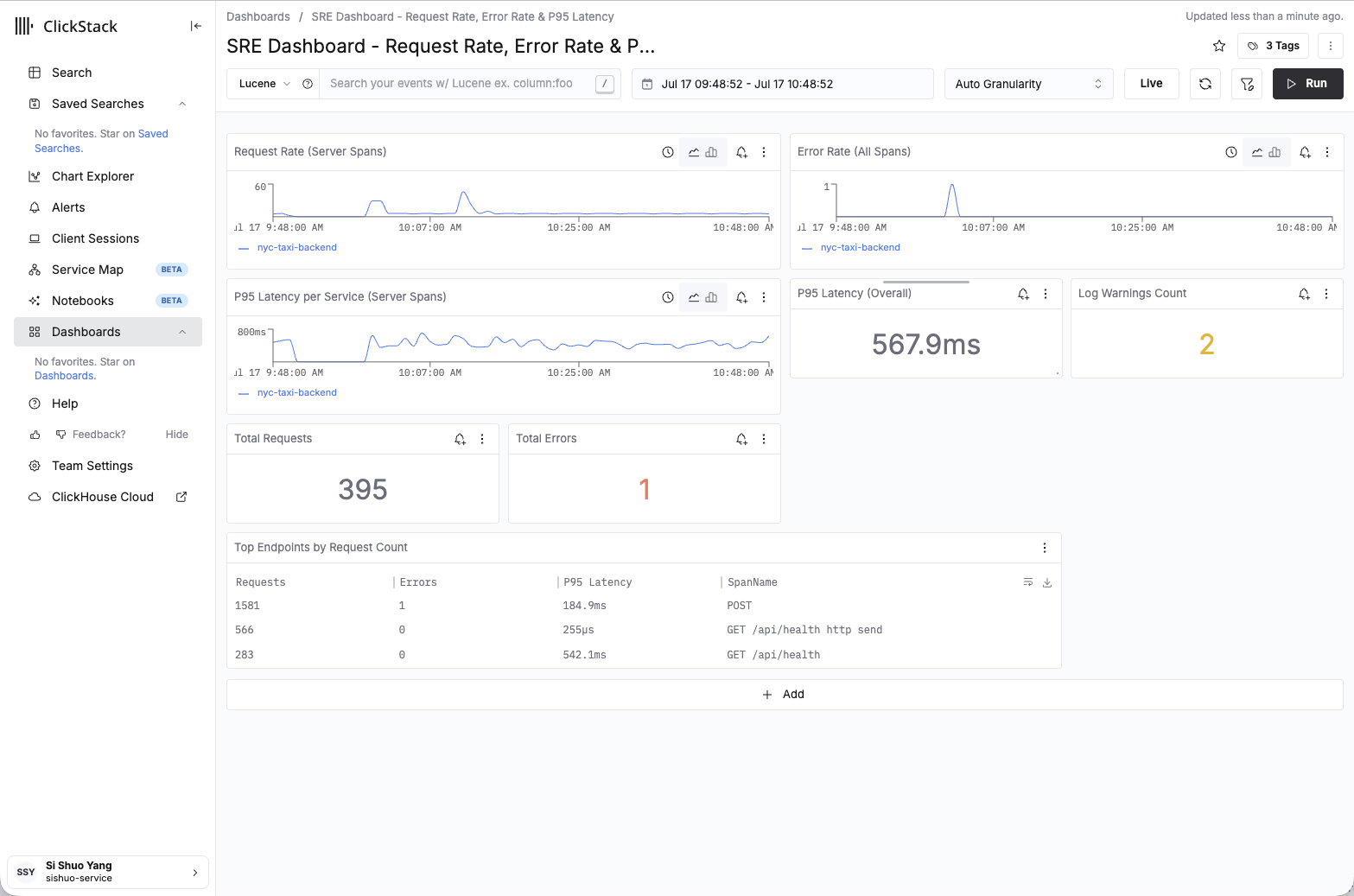
完成した SRE ダッシュボード。Dashboards の下に保存され、ライブのテレメトリで埋まっています。
ステップ 3 — コーディングエージェントにアラートを追加させる
コーディングエージェントはアラートを保存できますが、そのアラートの通知先となる通知チャネルは 作成できません — そのための MCP ツールがないからです。まず HyperDX の UI で webhook を先に 作成しておきます。
- ダッシュボードのチャートのどれかを開き(エラー率のタイルが良い選択です)、その Alert ボタン(タイル上のベルのアイコン)をクリックします。
- アラートの通知設定で、チャネルとして Generic Webhook を選びます。
- 向け先となる URL が必要です。セットアップが一切不要な使い捨てのエンドポイントとしては、 別のタブで webhook.site を開いてください。ユニークな URL が渡され、 受信したすべてのリクエストがリアルタイムで表示されます。その URL をコピーし、webhook の URL として貼り付けます。
- 保存します。これでチャネルが存在するので、エージェントが保存するアラートがそれを指定できます — そしてアラートが発火すると、webhook.site のページでペイロードが届く様子をライブで 見られます。
コーディングエージェントに戻り、このプロンプトを貼り付けます。
Using the clickstack MCP, inspect the nyc-taxi-backend error-rate baseline, choose and
justify a threshold above that baseline, then use clickstack_save_alert to save an alert
named "NYC taxi backend error rate". Evaluate the error rate over a five-minute window
and target the existing Generic Webhook notification channel. Report the saved alert's
name, source, time window, threshold, and notification channel.
期待される結果: コーディングエージェントが保存された5つのフィールドすべてを報告します。 HyperDX で Alerts を開き、一致していることを確認してください。MCP ツールが既存のチャネルを 選択できない場合は、HyperDX で保存済みのアラートにそのチャネルを紐づけて、もう一度保存して ください。
webhook.site の URL は公開かつ一時的なものです — ワークショップでアラートの発火を見るには 最適ですが、実運用のものには使えません。本番では、代わりに Slack、PagerDuty、または自社の エンドポイントにアラートを接続することになります。
ステップ 4(任意) — AI Notebooks: HyperDX の中で調査する
上のコーディングエージェント + MCP の経路は、エディターから使うものです。ClickStack には、 プロダクトに組み込まれた AI 調査の場もあります。AI Notebooks(ベータ、Managed ClickStack 限定)です。
- チーム管理者が一度だけ有効化します。HyperDX - Team Settings -> Security Policies -> Generative AI をオンにします。すると左サイドバーに Notebooks の項目が現れます。
- 新しいノートブックを開き、普通の言葉で質問します。たとえば「直近30分でもっとも遅い バックエンドの操作は何で、そのうちエラーになったものはあるか?」のように。
- エージェントがログ、トレース、メトリクスにクエリを投げ、インタラクティブなタイルを出力します — その推論、実行したクエリ、チャート、要約です。任意の中間タイルから調査を分岐でき、 AI のタイルと並べて手動の検索、時系列、テーブル、markdown のタイルを混在させられます。
同じテレメトリに対して、2つの AI の窓口があります。MCP の経路はエディターから恒久的な成果物 (ダッシュボード、アラート)を作り、Notebooks はオブザーバビリティ プロダクト自体の中での インタラクティブな調査のためのものです。モジュール 07 では、どちらでも障害を診断できます。
完了したかどうかの確認方法
- 健全性のシグナルが埋まった SRE ダッシュボードが HyperDX に保存されている。
- 妥当なしきい値を持つアラートが保存されている。
- インシデント発生時にそのダッシュボードがどう見えるかを説明できる。
- 任意: 普通の言葉での調査1件とそのタイルを含む Notebook が存在する。
まとめ
これで、はっきりと2つの AI の窓口が手に入りました。HyperDX のジェネレーターはプロダクト内で ダッシュボードを構築し、コーディングエージェントは MCP を使ってテレメトリにクエリを投げ、 アラートを保存します。何かが壊れたときに頼るのは、まさにこれです。
終了状態
AI が構築した SRE ダッシュボードとアラートが揃いました。ここで設定したエディターの エージェントを使って、07 テスト、故障、修復 に進んでください。