06 AI SRE
코딩 에이전트를 ClickStack MCP에 연결하고, 텔레메트리 위에 SRE 대시보드와 알림을 만들게 합니다.
시작점
여러분은 build-workshop-v1에 있습니다 — 체크아웃은 필요하지 않습니다. 약 15분을
예상하세요.
사전 조건: 텔레메트리가 ClickStack으로 흐르고 있고(모듈 05), MCP를 지원하는 코딩 에이전트가 동작해야 합니다(모듈 00).
왜
여러분의 에이전트는 이미 SQL을 잘 씁니다. 여기에 옵저버빌리티 데이터와 적절한 도구를 주면 SRE 업무를 할 수 있습니다: 앱의 건강 상태를 드러내는 대시보드와, 문제가 생기면 발동하는 알림을 만드는 것입니다. 이 모듈에서는 에이전트를 ClickStack에 연결하고 일을 맡깁니다.
목표
HyperDX 대시보드 생성기가 SRE 대시보드를 저장했고, ClickStack MCP로 연결된 코딩 에이전트가 텔레메트리에 대해 최소 하나의 알림을 저장한 상태.
Step 1 — 코딩 에이전트의 ClickStack 연결 확인
여기서 MCP 서버를 새로 추가하지 마세요. Module 00에서 이미 설정하고 승인한 clickstack 연결을
사용하세요. 그 도구를 엔드투엔드로 사용하는 상태 점검을 요청하세요:
Using the clickstack MCP, check the health of the nyc-taxi-backend service over the last 24h — request volume, error rate, and latency — and tell me if anything looks off.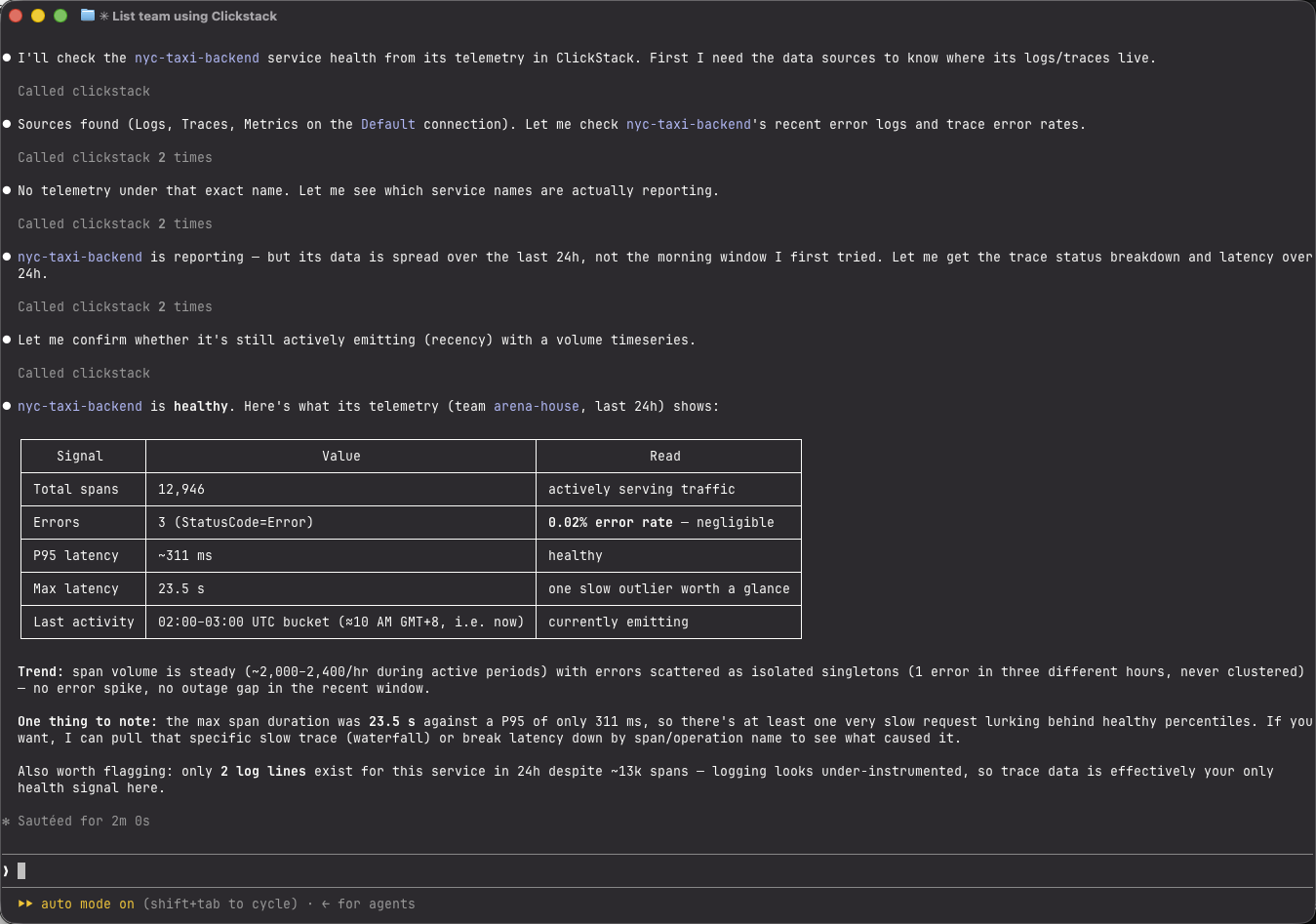
예상 결과: 요청량, 오류율, 지연 시간, 마지막 활동을 담은 근거 있는 요약. 도구가 서비스를 물으면 이 워크숍에서 사용하는 ClickHouse 서비스를 선택하세요.
Step 2 — HyperDX 대시보드 생성기 사용
제품에 내장된 HyperDX 대시보드 생성기는 평범한 말로 된 설명으로 대시보드를 만들 수 있습니다. 이것은 여러분의 코딩 에이전트가 아닙니다. ClickStack에서 왼쪽 사이드바의 Dashboards를 열고 Generate with AI를 클릭하세요. 원하는 것을 설명하면 — 생성기는 먼저 텔레메트리를 조사하고 실제로 발견한 것으로 타일을 만듭니다(요청한 항목이 데이터에 없으면, 일반적인 타일을 지어내지 않고 그렇다고 알려줍니다):
explore the app's traces and logs, then build and save an SRE dashboard showing request rate, error rate, and p95 latency per service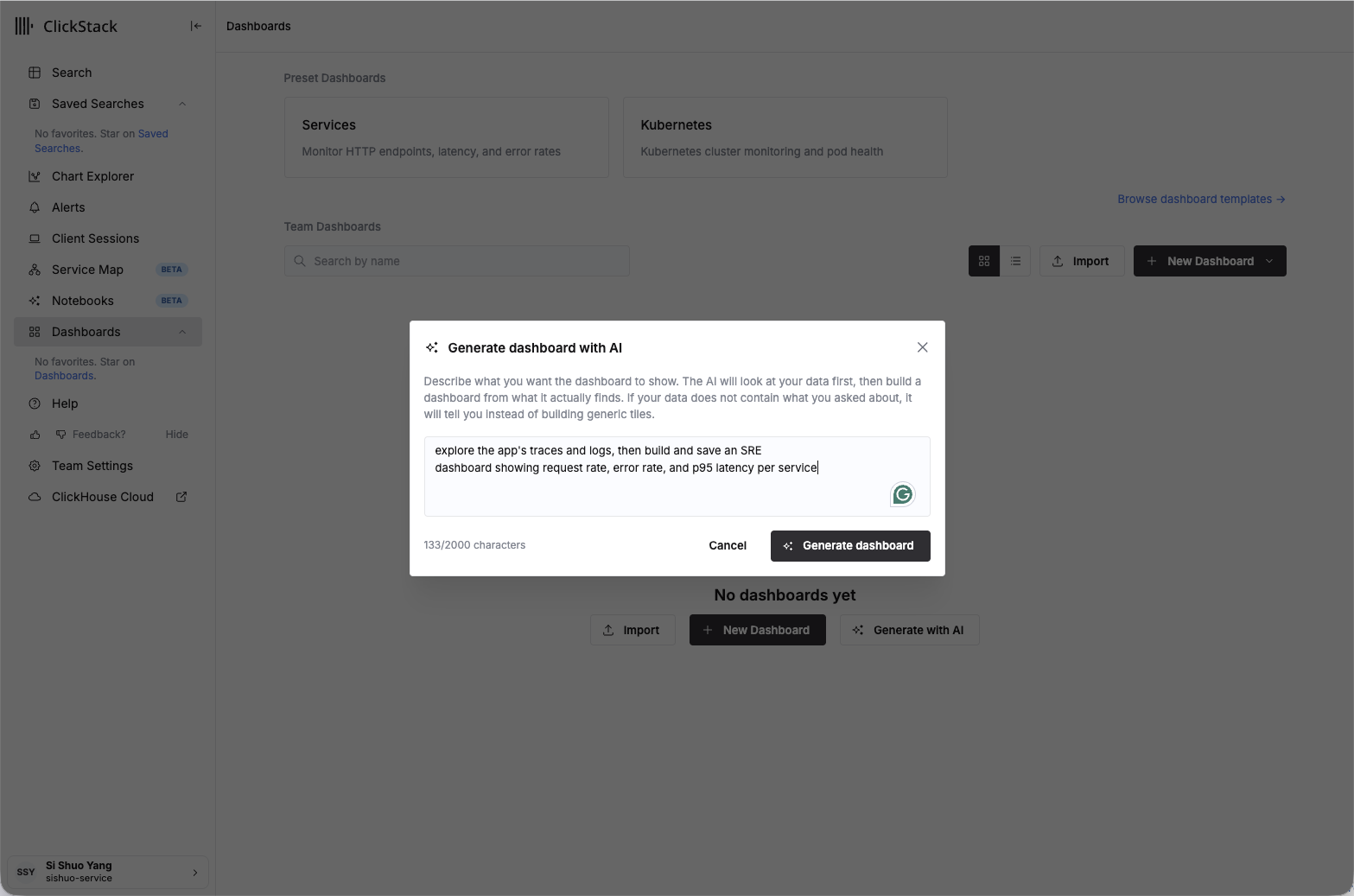
Dashboards → Generate with AI: 대시보드를 설명하고 HyperDX가 데이터를 조사해 만들게 하세요.
AI는 여러분의 텔레메트리를 훑어가며 — 로그와 트레이스를 샘플링하고, 오류 스팬을 확인하고, 각 타일을 조립하고 검증합니다 — 무엇을 만들었는지 요약하고, 저장된 대시보드를 열 수 있는 링크를 제공합니다:
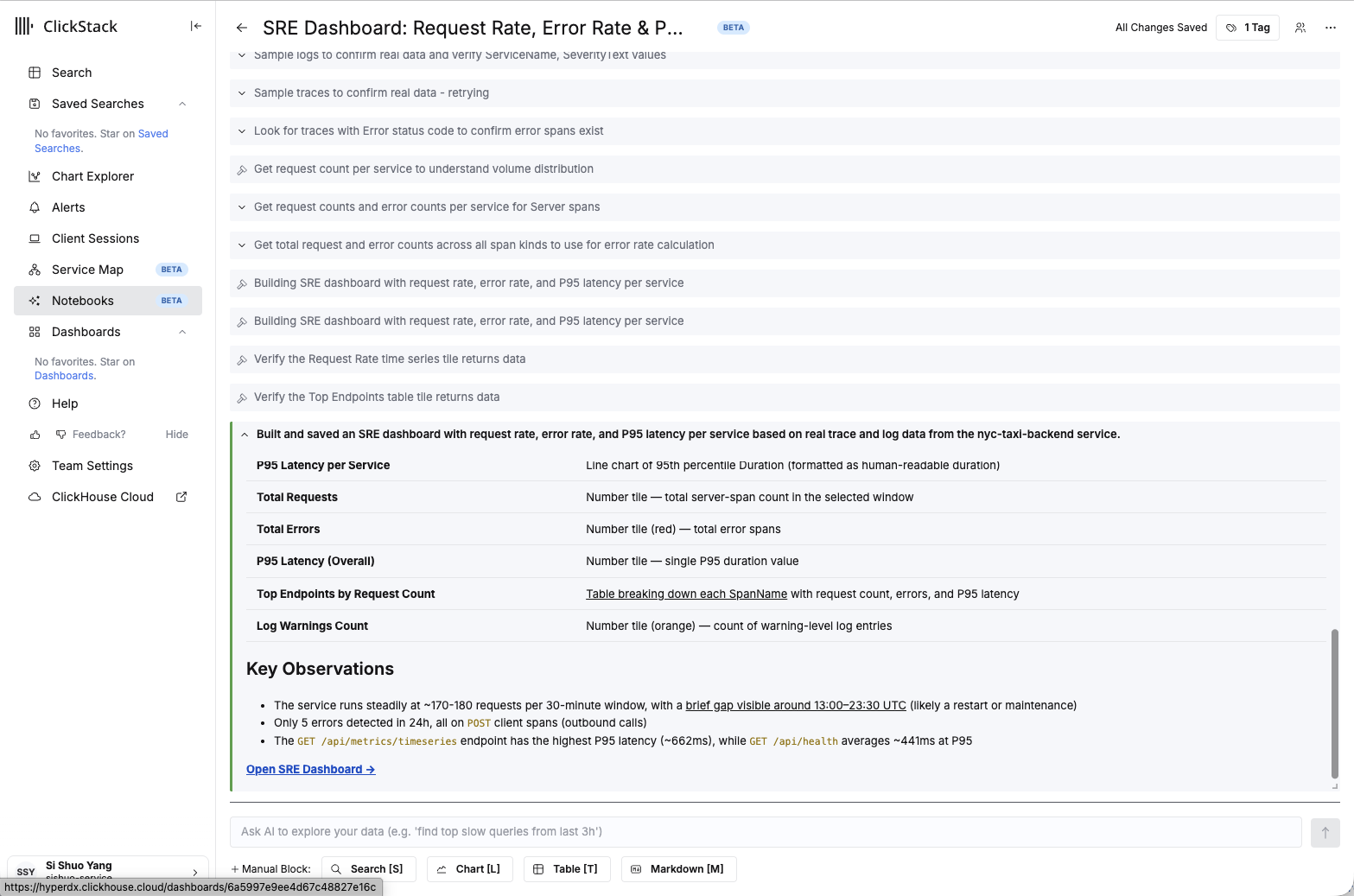
생성기는 모든 타일을 실제 데이터에 근거하게 만들고, 저장하기 전에 무엇을 발견했는지 설명합니다.
저장된 대시보드를 열어 결과를 확인하세요: 서비스별 요청률, 오류율, p95 지연 시간과 함께 총
요청/오류 수, 전체 p95, 로그 경고 타일, 상위 엔드포인트 표 — 모두 nyc-taxi-backend 서비스에서
실시간으로 읽어옵니다.
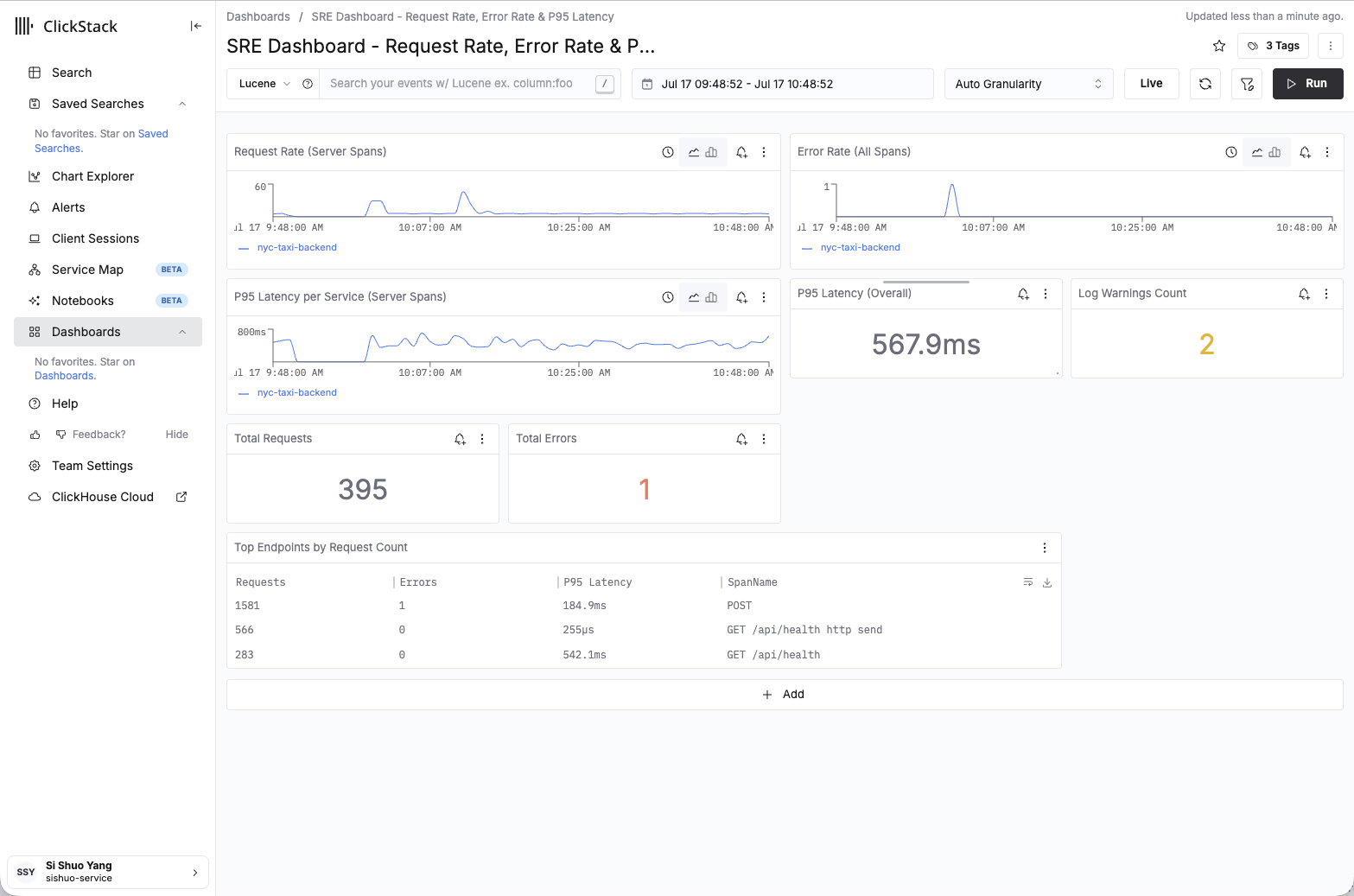
Dashboards 아래에 저장되고 실시간 텔레메트리로 채워진 완성된 SRE 대시보드.
Step 3 — 코딩 에이전트가 알림을 추가하게 하기
코딩 에이전트는 알림을 저장할 수 있지만, 알림이 전달되는 통지 채널은 만들 수 없습니다 — 그에 해당하는 MCP 도구가 없습니다. 먼저 HyperDX UI에서 webhook을 미리 만드세요:
- 대시보드 차트 하나를 여세요 — 오류율 타일이 좋은 선택입니다 — 그리고 Alert 버튼(타일의 종 아이콘)을 클릭하세요.
- 알림의 통지 설정에서 채널로 Generic Webhook을 선택하세요.
- 가리킬 URL이 필요합니다. 설정이 전혀 필요 없는 일회용 엔드포인트로는 다른 탭에서 webhook.site를 여세요. 고유한 URL을 제공하고, 받은 모든 요청을 실시간으로 보여줍니다. 그 URL을 복사해 webhook URL로 붙여넣으세요.
- 저장하세요. 이제 채널이 존재하므로 에이전트가 저장한 알림이 그것을 대상으로 지정할 수 있습니다 — 그리고 알림이 발동하면 webhook.site 페이지에서 페이로드가 실시간으로 도착하는 것을 볼 수 있습니다.
코딩 에이전트로 돌아가 이 프롬프트를 붙여넣으세요:
Using the clickstack MCP, inspect the nyc-taxi-backend error-rate baseline, choose and
justify a threshold above that baseline, then use clickstack_save_alert to save an alert
named "NYC taxi backend error rate". Evaluate the error rate over a five-minute window
and target the existing Generic Webhook notification channel. Report the saved alert's
name, source, time window, threshold, and notification channel.
예상 결과: 코딩 에이전트가 저장된 다섯 필드를 모두 보고합니다. HyperDX에서 Alerts를 열어 일치하는지 확인하세요. MCP 도구가 기존 채널을 선택하지 못하면, HyperDX에서 저장된 알림에 채널을 붙이고 한 번 더 저장하세요.
webhook.site URL은 공개적이고 일시적입니다 — 워크숍에서 알림이 발동하는 것을 보기에는 좋지만 실제 용도로는 적합하지 않습니다. 프로덕션에서는 알림을 Slack, PagerDuty 또는 여러분의 자체 엔드포인트에 연결할 것입니다.
Step 4 (선택) — AI Notebooks: HyperDX 안에서 조사하기
위의 코딩 에이전트 + MCP 경로는 에디터에서 동작합니다. ClickStack에는 제품에 내장된 AI 조사 화면도 있습니다: AI Notebooks(베타, Managed ClickStack 전용).
- 팀 관리자가 한 번 활성화합니다: HyperDX - Team Settings -> Security Policies -> Generative AI 켜기. 그러면 왼쪽 사이드바에 Notebooks 항목이 나타납니다.
- 새 노트북을 열고 평범한 말로 물어보세요. 예: "최근 30분 동안 가장 느린 백엔드 작업은 무엇이고, 그중 오류가 난 것이 있나요?"
- 에이전트가 로그, 트레이스, 메트릭을 쿼리하고 인터랙티브 타일을 만들어냅니다 — 추론 과정, 실행한 쿼리, 차트, 요약입니다. 중간 타일 어디에서든 조사를 분기할 수 있고, AI 타일과 함께 수동 검색, 시계열, 표, markdown 타일을 섞어 쓸 수 있습니다.
같은 텔레메트리, 두 개의 AI 화면: MCP 경로는 에디터에서 지속되는 산출물(대시보드, 알림)을 만들고, Notebooks는 옵저버빌리티 제품 안에서의 대화형 조사를 위한 것입니다. 모듈 07에서는 둘 중 어느 것으로도 결함을 진단할 수 있습니다.
완료 확인 방법
- 건강 신호가 채워진 SRE 대시보드가 HyperDX에 저장되어 나타납니다.
- 합리적인 임계값을 가진 알림이 저장되어 있습니다.
- 장애 상황에서 그 대시보드가 어떻게 보일지 설명할 수 있습니다.
- 선택: 평범한 말로 한 조사와 그 타일들이 담긴 Notebook이 존재합니다.
마무리
이제 명확한 두 개의 AI 화면이 있습니다: HyperDX의 생성기는 제품 안에서 대시보드를 만들고, 코딩 에이전트는 MCP로 텔레메트리를 쿼리하고 알림을 저장합니다. 무언가 고장 났을 때 기대게 될 것이 바로 이것입니다.
최종 상태
AI가 만든 SRE 대시보드와 알림이 준비되었습니다. 여기서 설정한 에디터 에이전트와 함께 07 테스트, 실패, 수정으로 계속하세요.