04 ClickHouse Agents
Créez un ClickHouse Agent sur vos données de taxis et explorez-les de manière conversationnelle sur ai.clickhouse.cloud.
Point de départ
Vous êtes sur build-workshop-v1 ; aucun changement de branche n’est nécessaire. Prévoyez
environ 10 minutes. Ce module se déroule entièrement dans la console ClickHouse Cloud ;
vous n’avez rien à exécuter localement.
Prérequis : modules 01 et 03 terminés, avec les données historiques amorcées et un flux CDC en direct dans votre service Cloud.
Pourquoi
Vous disposez maintenant d’un riche jeu de données. ClickHouse Agents vous permet de poser des questions en langage courant et d’obtenir des réponses accompagnées d’un SQL fondé sur vos données : une BI conversationnelle sans avoir à écrire vous-même chaque requête. C’est le moyen le plus rapide d’explorer les données que vous venez de réunir.
Objectif
Créer un ClickHouse Agent sur vos tables de taxis qui réponde à au moins une question analytique non triviale et affiche le SQL qu’il a généré.
Étape 1 — Ouvrir ClickHouse Agents
Deux points d’entrée utilisent votre identité ClickHouse Cloud existante :
- Console - votre service -> ClickHouse agents -> Launch
- Ou accédez directement à ai.clickhouse.cloud.
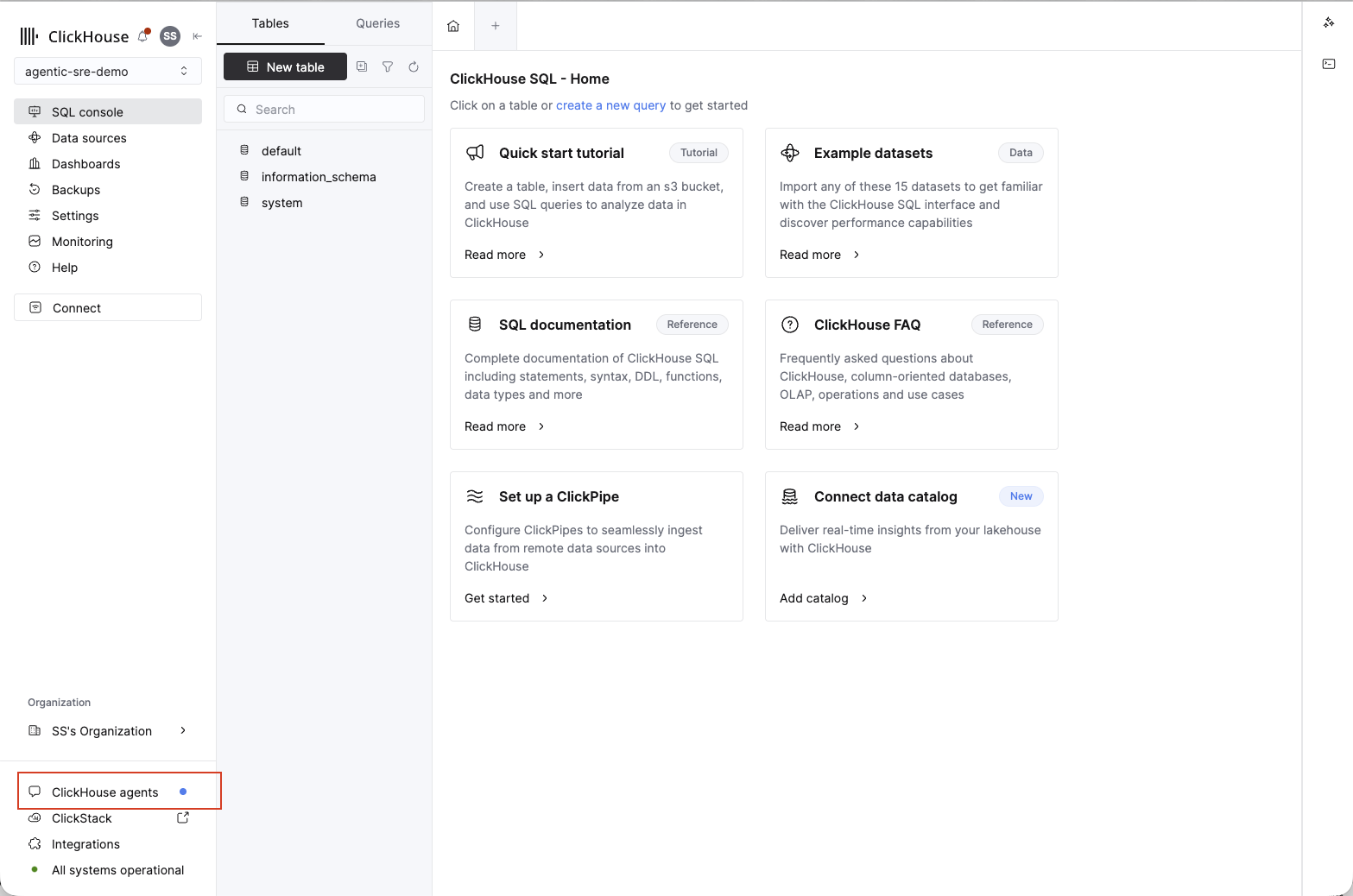
Repérez ClickHouse Agents dans la barre latérale gauche de la console Cloud, ou accédez directement à ai.clickhouse.cloud.
Étape 2 — Créer un agent sur vos données de taxis
Cliquez sur Create New Agent, attribuez-lui un Name et des Instructions (par
exemple : répondre aux questions sur les données de taxis new-yorkais dans nyc_tlc_data),
puis choisissez un Model.
Ajoutez un outil nommé ClickHouse et vérifiez qu’il affiche Connected : c’est ce qui permet à l’agent d’examiner votre schéma et d’exécuter du SQL sur votre service. Sans outil ClickHouse connecté, l’agent n’a rien à interroger.
Commencez ensuite la conversation. L’agent examine votre schéma afin de produire un SQL fondé sur sa structure réelle.
Étape 3 — Explorer de manière conversationnelle
Posez des questions de plus en plus difficiles et lisez le SQL généré. Par exemple :
Which pickup zones had the highest average fare from July 18–24, 2022, and how did that
change versus July 11–17, 2022?
Posez ensuite votre propre question sur l’activité de réservation de taxis : cette étape est libre.
L’agent doit renvoyer une réponse écrite accompagnée du SQL généré, et les chiffres doivent correspondre à ceux du tableau de bord Historical pour la même période.
Étape 4 — Effectuer un contrôle croisé avec le MCP ClickHouse
Utilisez la connexion du module 00 pour vérifier indépendamment un chiffre :
Use the clickhouse-cloud MCP to run the generated SELECT as read-only SQL. Compare its
result with the ClickHouse Agent answer and report any difference.
Les valeurs doivent correspondre. Dans le cas contraire, comparez les filtres et les plages temporelles avant d’accepter la réponse en langage naturel.
Comment vérifier que vous avez terminé
- Votre agent répond à une question sur les données de taxis et affiche le SQL généré.
- Le contrôle croisé réalisé avec le MCP ClickHouse renvoie le même résultat.
Récapitulatif
Vous pouvez désormais interroger de manière conversationnelle les données servies par votre application, à partir de l’historique et du flux en direct que vous avez créés. Vous allez maintenant détourner votre attention des données pour observer l’état de l’application.
État final
Vous pouvez explorer vos données en langage naturel. Passez à 05 ClickStack pour commencer à observer l’application elle-même.
03 CDC avec Postgres managé
Créez Postgres managé par ClickHouse et un ClickPipe avec clickhousectl, puis alimentez la table de taxis avec des lignes en direct.
05 ClickStack
Transmettez la télémétrie avec un collecteur local sans état, activez ClickStack managé et examinez-la dans HyperDX hébergé dans le cloud.