02 Application de base
Découvrez l’application de taxis new-yorkais en cours d’exécution, maintenant que ClickHouse contient des données, afin de comprendre sa structure avant de l’enrichir.
Point de départ
Vous êtes sur build-workshop-v1 (sélectionnée au module 00) ; aucun changement de branche
n’est nécessaire. Prévoyez environ 5 minutes.
La pile de l’atelier démarrée au module 00 doit toujours être en cours d’exécution.
Prérequis : modules 00 et 01 terminés (pile opérationnelle et ClickHouse amorcé), front-end
accessible à l’adresse http://localhost:8080/.
Pourquoi
Vous ne pouvez pas enrichir ce que vous n’avez pas observé. Maintenant que votre entrepôt contient des données (module 01), prenez quelques minutes pour comprendre la structure de l’application : le rôle des deux tableaux de bord, les liens entre le front-end, le back-end et les bases de données, ainsi que l’emplacement du panneau de chat IA. C’est le seul module où il n’y a rien à construire, et c’est intentionnel : vous vous repérez ici, puis vous enrichirez l’application avec des données en direct, des agents et de l’observabilité dans les modules suivants.
Objectif
Savoir décrire en une phrase le rôle du tableau de bord Ops, celui du tableau de bord Historical et la provenance des données de l’application : les données historiques amorcées dans ClickHouse Cloud au module 01 et les données en direct diffusées par CDC au module 03.
Étape 1 — Ouvrir le tableau de bord Ops
frontend/
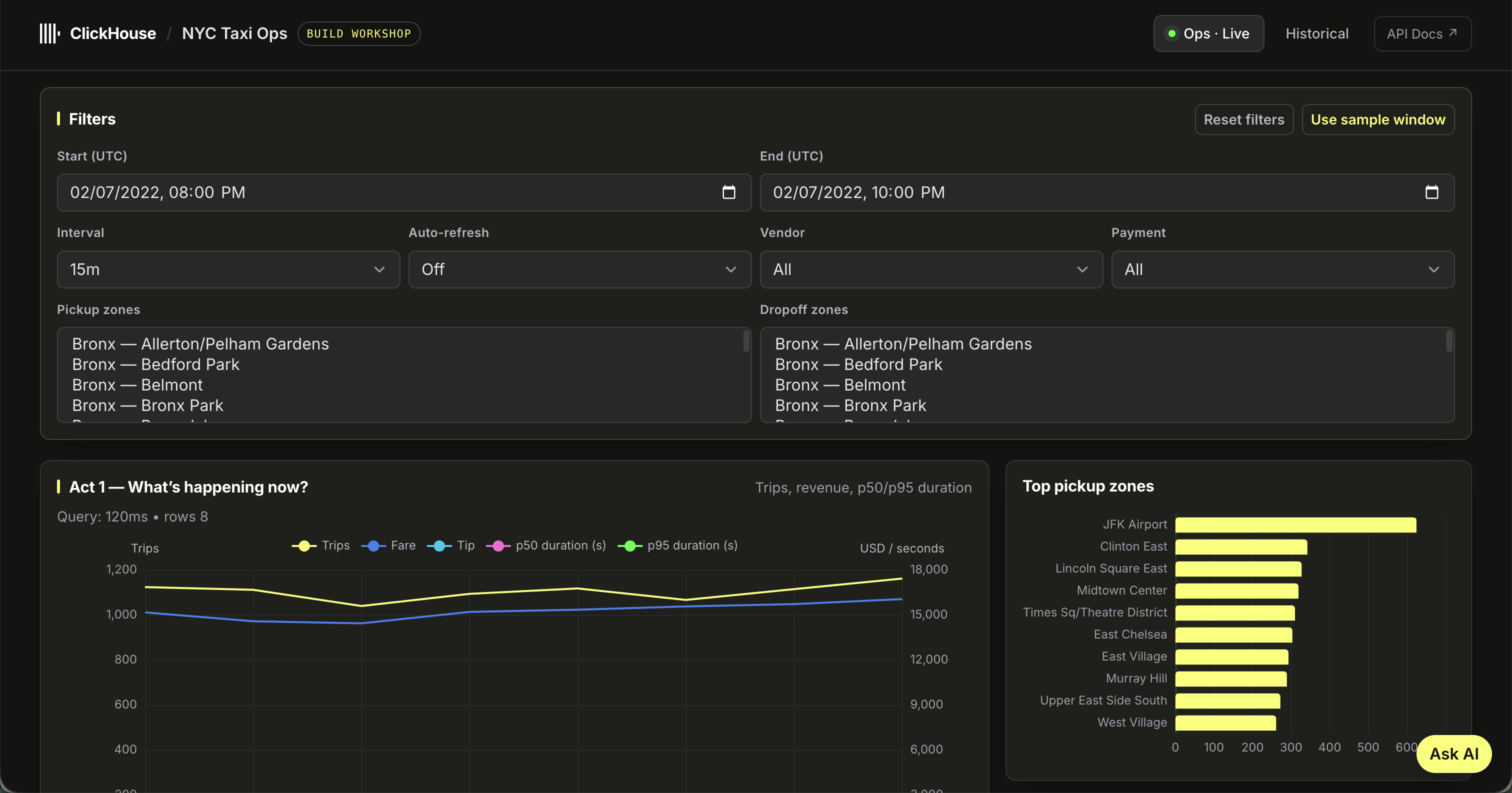
Ouvrez http://localhost:8080/. Il s’agit du tableau de bord Ops : cartes, filtres et mise
en page des indicateurs opérationnels en direct (trajets récents, zones actives et agrégats
en quasi-temps réel). Il reste vide pour l’instant : la vue en direct ne se remplit qu’une
fois les lignes temps réel diffusées par CDC au module 03. Les données historiques amorcées
au module 01 apparaissent dans le tableau de bord Historical présenté ensuite.
La capture d’écran ci-dessous montre le tableau de bord Ops après utilisation du bouton Use sample window. Vous pouvez ainsi voir la mise en page alimentée avec les données amorcées ; par défaut, il s’ouvre sur la fenêtre en direct (aujourd’hui), qui reste vide jusqu’au démarrage de la CDC au module 03.
Étape 2 — Ouvrir le tableau de bord Historical
frontend/
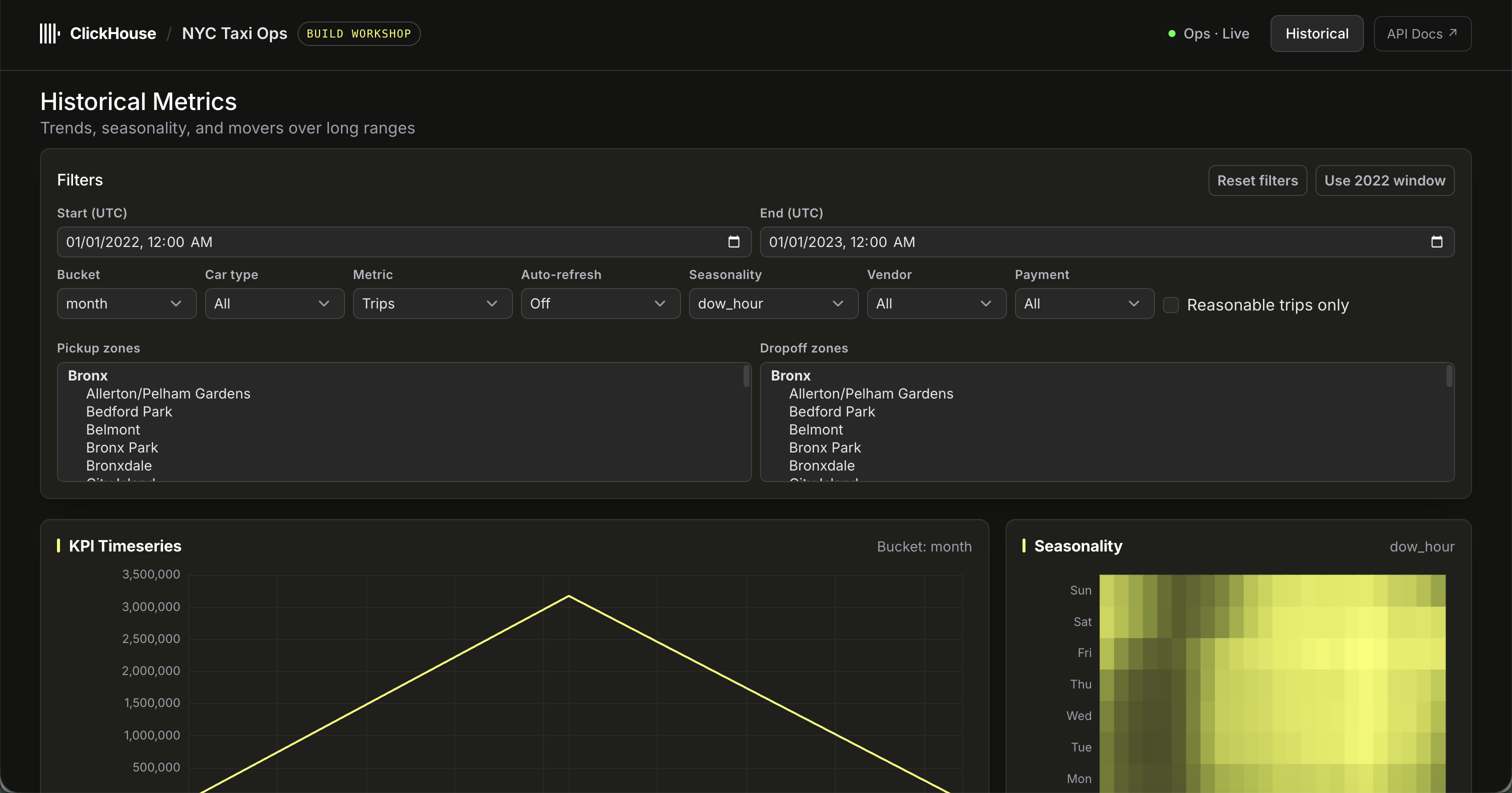
Ouvrez http://localhost:8080/historical. Ce tableau de bord est conçu pour les agrégations
sur de grandes plages et l’exploration détaillée des données historiques de trajets. Il
s’affiche désormais, car vous avez amorcé un mois de trajets dans ClickHouse Cloud au
module 01. Essayez une grande plage de dates couvrant ce mois et les commandes de filtrage ;
les requêtes reviennent en bien moins d’une seconde.
Étape 3 — Repérer le panneau de chat et suivre le flux de données
backend/
Repérez le panneau de chat IA dans l’interface ; vous le connecterez à un véritable modèle au module 08. Observez ensuite comment le front-end appelle le back-end FastAPI et comment le back-end est configuré pour interroger ClickHouse : il pointe vers votre service Cloud, connecté et amorcé au module 01.
React front end  ->  FastAPI back end  ->  ClickHouse Cloud (connected + seeded in module 01)
                                        ->  ClickHouse-managed Postgres (operational source; created in module 03)
Demandez à votre agent de programmation de résumer les points de terminaison analytiques :
Read the FastAPI backend and list each analytics endpoint, what it returns, and which table it reads from.Comment vérifier que vous avez terminé
- Vous avez ouvert les deux tableaux de bord : Historical affiche les données amorcées au module 01 et Ops (Live) reste vide jusqu’au démarrage de la CDC au module 03 ; c’est normal.
- Vous savez d’où proviennent les données de l’application : amorçage historique dans ClickHouse Cloud au module 01, puis CDC en direct au module 03.
- Vous savez où se trouve le panneau de chat, même s’il n’est pas encore connecté à un modèle.
Récapitulatif
Vous disposez maintenant d’une représentation mentale de l’application : deux tableaux de bord, une API FastAPI, un Postgres source managé et un panneau de chat prêt à être connecté. Chaque module suivant en modifie un aspect.
État final
Vous comprenez l’application en cours d’exécution. Passez à 03 CDC avec Postgres managé pour diffuser des lignes en direct dans le tableau de bord Ops.
01 ClickHouse Cloud
Créez le schéma des taxis, amorcez les données historiques et vérifiez-les avec le client, les compétences et le MCP ClickHouse.
03 CDC avec Postgres managé
Créez Postgres managé par ClickHouse et un ClickPipe avec clickhousectl, puis alimentez la table de taxis avec des lignes en direct.