05 ClickStack
Transmettez la télémétrie avec un collecteur local sans état, activez ClickStack managé et examinez-la dans HyperDX hébergé dans le cloud.
Point de départ
Vous êtes sur build-workshop-v1 ; aucun changement de branche n’est nécessaire. Prévoyez
environ 15 minutes. L’application est déjà instrumentée pour OpenTelemetry ; dans ce
module, vous l’activez avec la surcouche du collecteur.
Prérequis : votre service Cloud est en cours d’exécution (module 01).
Pourquoi
Pour diagnostiquer l’application plus tard, il faut d’abord pouvoir l’observer. ClickStack, la pile d’observabilité de ClickHouse dont HyperDX est l’interface, stocke les traces et journaux OpenTelemetry dans ClickHouse. Dans ce module, vous activez le collecteur afin que chaque requête traversant l’application produise une télémétrie interrogeable.
Objectif
Faire circuler les traces de l’application et les journaux de requêtes du back-end vers ClickStack, avec au moins une trace complète de requête et un flux visible d’enregistrements de requêtes réussies.
Étape 1 — Exécuter la surcouche du collecteur OpenTelemetry
HyperDX, le stockage et le calcul des requêtes restent managés dans ClickHouse Cloud. Le seul composant local est un collecteur OpenTelemetry sans état placé à côté de l’application locale ; il transmet la télémétrie et ne constitue pas un déploiement local de ClickStack ou d’HyperDX.
Vérifiez d’abord les ports du collecteur
Le collecteur publie OTLP sur les ports hôtes 4317 et 4318, souvent déjà occupés.
Si ./preflight.sh dans ClickHouse_Demos/workshops/build_workshop/app a signalé un
avertissement à leur sujet au module 00, définissez OTEL_GRPC_HOST_PORT et
OTEL_HTTP_HOST_PORT dans .env.workshop avec les valeurs proposées par la vérification
préalable (par exemple 24317 / 24318) avant de démarrer la surcouche. Le back-end
rejoint le collecteur sur le réseau interne ; le remappage des ports hôtes ne présente
donc aucun risque. Depuis n’importe quel emplacement du dépôt cloné, réexécutez
cd "$(git rev-parse --show-toplevel)/workshops/build_workshop/app" && ./preflight.sh
pour confirmer que les ports sont libres.
.env.workshop et docker-compose.otel.yml
Ces valeurs se trouvent dans la section d’observabilité ClickStack de
.env.workshop.example ; renseignez-les dans votre .env.workshop :
OTLP_AUTH_TOKEN=change-me-workshop-token   # shared secret securing OTLP ingest
CLICKSTACK_DATABASE=otel                   # ClickStack's own otel_* tables
OTEL_SERVICE_NAME=nyc-taxi-backend         # the service name shown in HyperDX
LOG_LEVEL=DEBUG                            # show successful queries in Log source
Ne chargez pas ce fichier dans votre interpréteur. La commande Compose ci-dessous le lit directement, ce qui évite d’exporter ses mots de passe et clés API dans des variables de l’interpréteur et garantit la prise en compte des modifications ultérieures.
Démarrez maintenant la pile avec la surcouche. Celle-ci définit OTEL_ENABLED=true sur
le back-end, ajoute le service otel-collector (clickhouse/clickstack-otel-collector)
et reconstruit le front-end avec les paramètres de télémétrie du navigateur :
docker compose --env-file .env.workshop \
  -f docker-compose.workshop.yml -f docker-compose.otel.yml up -d --build
Le collecteur réutilise CLICKHOUSE_HOST / CLICKHOUSE_PORT / CLICKHOUSE_USER /
CLICKHOUSE_PASSWORD depuis .env.workshop ; le back-end exporte OTLP vers
http://otel-collector:4318 (HTTP/protobuf). Pour collecter aussi la sortie standard brute
des conteneurs sur un hôte Linux, ajoutez --profile container-logs.
Étape 2 — Activer ClickStack managé sur votre service
L’atelier utilise ClickStack managé (HyperDX) dans votre propre service ClickHouse
Cloud : le collecteur écrit les tables otel_* dans votre service et l’interface HyperDX
les restitue sur place. Activez-le dans la console :
Console - votre service -> ClickStack -> Start Ingestion -> ignorez l’étape du collecteur (le collecteur de l’application fonctionne déjà depuis l’étape 1) -> Launch ClickStack
Vous êtes alors connecté à HyperDX par authentification unique. La télémétrie a déjà commencé à circuler ; l’interface hébergée peut donc se remplir dès son ouverture.
ClickStack managé : différences avec la configuration classique
- Le back-end utilise OpenTelemetry standard, et non le paquet pratique
hyperdx-opentelemetryrecommandé dans la documentation ClickStack. Ce paquet imposeopentelemetry-api==1.30.0, qui entre en conflit avec le SDK Langfuse v4 utilisé par la fonction de chat (il nécessiteopentelemetry-api>=1.33.1) : les deux ne peuvent pas cohabiter dans un même environnement. Le collecteur ClickStack ingère du protocole OTLP standard ; la distribution standard se comporte donc de la même manière. L’atelier définit simplement lui-même les variables d’environnement de l’exportateur. - La télémétrie ClickStack réside dans une base distincte sur votre service
(
CLICKSTACK_DATABASE=otel), séparée de la base de données de l’application (CLICKHOUSE_DATABASE=nyc_tlc_data). - Les traces et les journaux Python du back-end passent par OTLP depuis le back-end
auto-instrumenté. Le collecteur facultatif
--profile container-logsest réservé aux services non instrumentés, tels que le générateur de trajets ; son chemin de journaux Docker Linux peut être indisponible sous Docker Desktop.
Étape 3 — Générer et retrouver du trafic dans ClickStack
Ouvrez le tableau de bord Ops et laissez son intervalle 1m et son actualisation automatique
5s par défaut fonctionner pendant environ 30 secondes. Ouvrez ensuite ClickStack :
- Dans Traces, suivez une requête de bout en bout (front-end -> back-end -> ClickHouse).
- Dans Logs, sélectionnez
nyc-taxi-backendet repérez des enregistrementsClickHouse query okrépétés. Leur horodatage doit avancer à chaque actualisation. - Conservez des niveaux de gravité pertinents : les requêtes réussies sont en
DEBUG; les véritables nouvelles tentatives après une période d’inactivité et les échecs apparaissent enWARNINGouERROR.
Un service nommé nyc-taxi-backend doit apparaître dans HyperDX, avec des requêtes
/api/... affichées sous forme de traces, chacune contenant un span enfant
clickhouse.query.
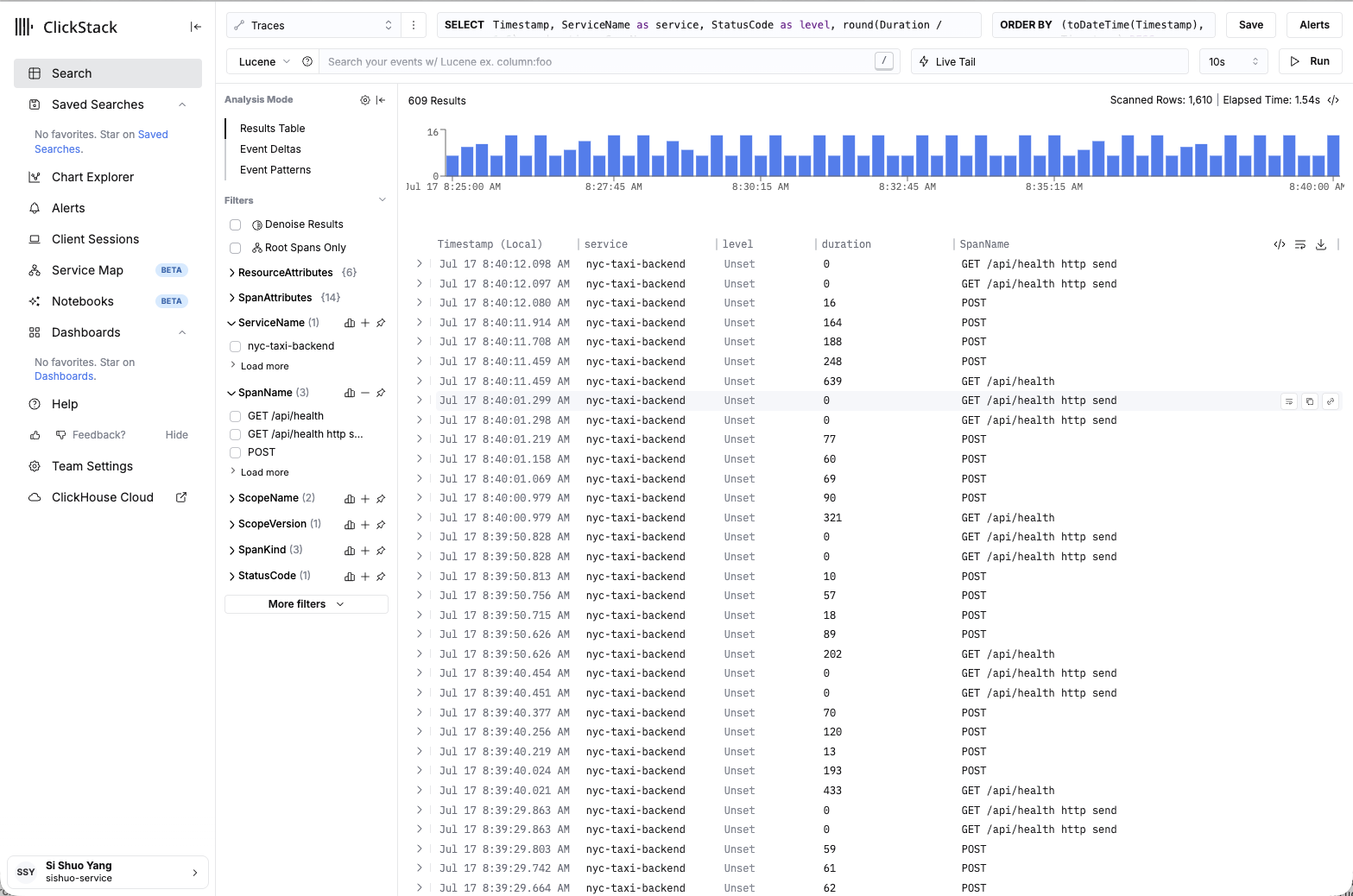
HyperDX restitue les traces de l’application : le service nyc-taxi-backend et ses spans
de requêtes /api/....
Comment vérifier que vous avez terminé
- Un service nommé
nyc-taxi-backendapparaît dans HyperDX. - Les requêtes vers
/api/...s’affichent sous forme de traces, chacune avec un span enfantclickhouse.querycontenantdb.statement,db.elapsed_msetdb.rows_returned. - La source Log affiche de nouveaux enregistrements
DEBUG ... ClickHouse query okpendant que le tableau de bord Ops reste ouvert. - Vous ne verrez pas encore d’erreurs de requête : une application saine et amorcée
n’atteint pas les limites de sécurité, et les requêtes 4xx ne parviennent jamais à
ClickHouse. Au module 07, la panne injectée rend observable un span
clickhouse.queryen erreur, accompagné deerror.category.
Récapitulatif
L’application est maintenant observable : les traces et les journaux de requêtes du back-end sont enregistrés dans ClickHouse et peuvent être explorés dans ClickStack. Le profil facultatif container-logs ajoute la sortie standard du générateur de trajets sur les hôtes Linux compatibles. Cette télémétrie servira de base au travail de SRE assistée par l’IA qui suit.
État final
La télémétrie circule vers ClickStack. Passez à 06 SRE assistée par l’IA pour demander à votre agent de construire à partir de celle-ci.
04 ClickHouse Agents
Créez un ClickHouse Agent sur vos données de taxis et explorez-les de manière conversationnelle sur ai.clickhouse.cloud.
06 SRE assistée par l’IA
Connectez votre agent de programmation au MCP ClickStack et demandez-lui de créer un tableau de bord SRE et une alerte sur votre télémétrie.