08 Chat et Langfuse
Utilisez le chat IA intégré à l’application et vérifiez sa trace, ses jetons, sa latence et son coût dans Langfuse.
Résultat attendu
En environ 15 minutes, l’application répondra à une question sur les données et Langfuse
affichera la trace complète du modèle. Ne commencez qu’une fois le module 07 rétabli et
git branch --show-current revenu à build-workshop-v1.
Étape 1 — Vérifier les clés
Confirmez que les champs suivants sont renseignés dans
workshops/build_workshop/app/.env.workshop. L’URL Langfuse doit correspondre à la région
de votre projet.
OPENAI_API_KEY=sk-...
LLM_MODEL=<model from the template>
LLM_BASE_URL=https://api.openai.com/v1
LANGFUSE_PUBLIC_KEY=pk-lf-...
LANGFUSE_SECRET_KEY=sk-lf-...
LANGFUSE_BASE_URL=https://us.cloud.langfuse.com
Ne redémarrez que le back-end instrumenté :
cd "$(git rev-parse --show-toplevel)/workshops/build_workshop/app"
docker compose --env-file .env.workshop \
  -f docker-compose.workshop.yml \
  -f docker-compose.otel.yml \
  up -d --build backend
Vérifiez qu’il est opérationnel :
docker compose --env-file .env.workshop \
  -f docker-compose.workshop.yml \
  -f docker-compose.otel.yml \
  ps backend
Étape 2 — Poser une question vérifiable
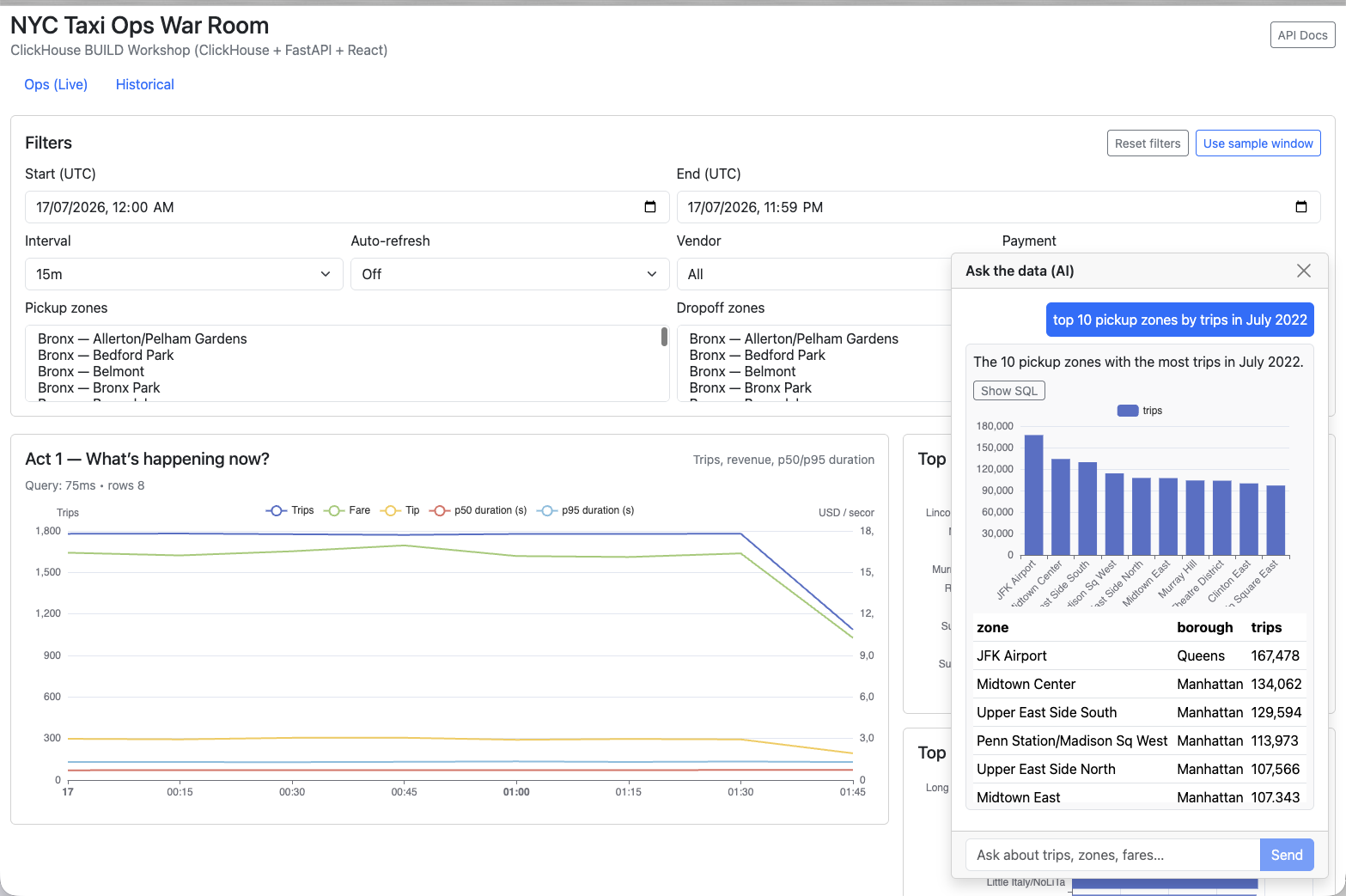
Ouvrez localhost:8080, sélectionnez Ask AI et saisissez :
What are the top 10 pickup zones by trip count in July 2022?
Show the SQL and the result.
Résultat attendu : une réponse, un tableau de résultats ou un graphique, ainsi qu’une
commande Show SQL. Lisez le SQL généré et vérifiez qu’il interroge nyc_tlc_data
avant de vous fier à la réponse.
Étape 3 — Trouver la trace Langfuse correspondante
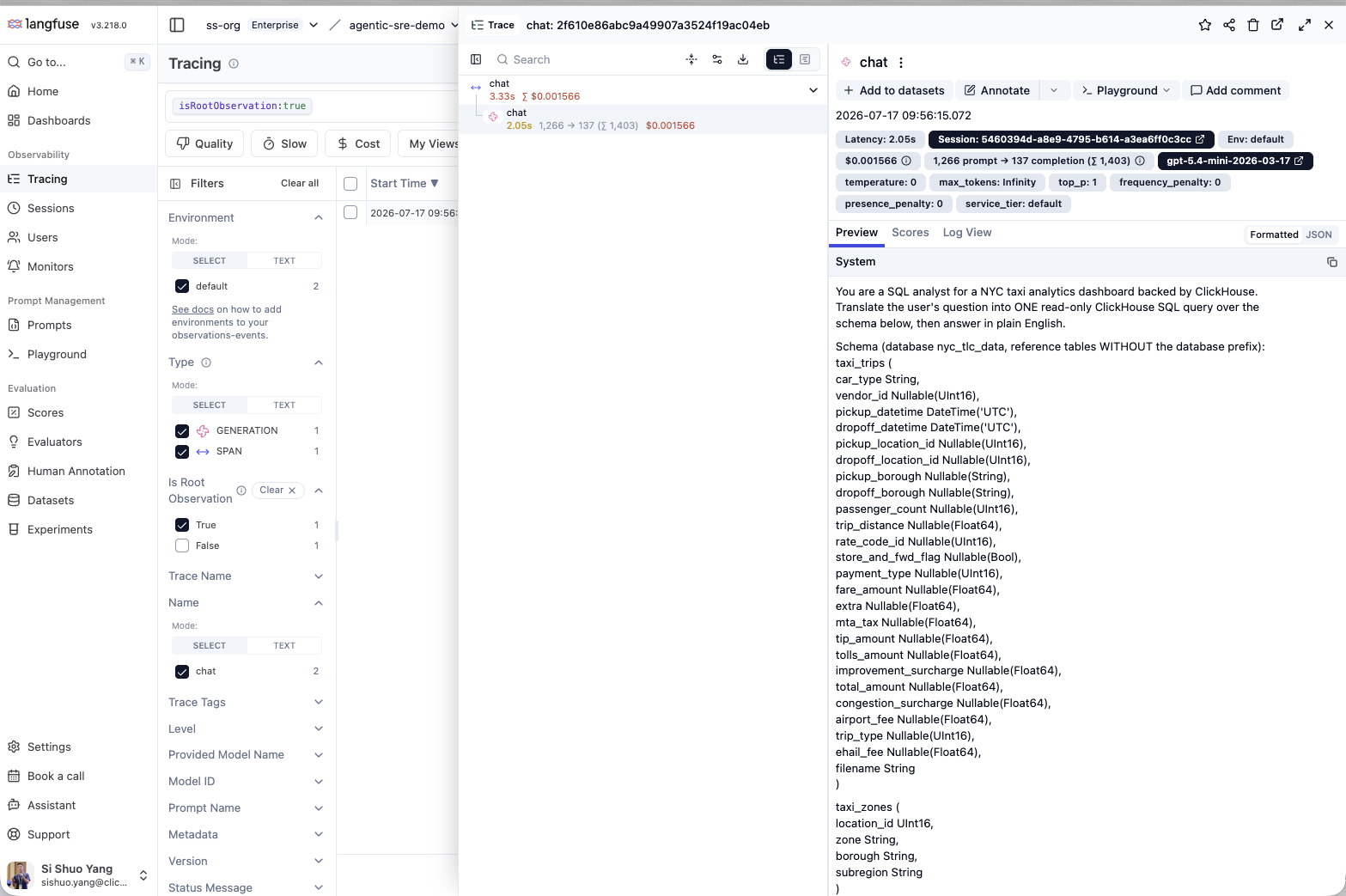
Ouvrez le projet Langfuse créé au module 00 et sélectionnez la trace chat la plus récente.
Associez-la à votre question grâce à l’horodatage ou au texte saisi.
Vérifiez les champs suivants :
- question saisie et réponse générée ;
- modèle et latence ;
- nombre de jetons en entrée et en sortie, ainsi que le coût ;
- identifiant de session ou de conversation.
Si aucune trace n’apparaît, commencez par consulter les journaux du back-end :
docker compose --env-file .env.workshop \
  -f docker-compose.workshop.yml \
  -f docker-compose.otel.yml \
  logs --tail=100 backend
La cause la plus fréquente est une valeur LANGFUSE_BASE_URL qui ne correspond pas à la
région du projet.
Étape 4 — Vérifier le regroupement de la conversation
Posez une question complémentaire dans le même chat :
For those zones, compare average fare and average tip.Langfuse doit afficher un second échange tracé dans la même conversation ou session.
Vérification finale
- Le chat renvoie une réponse fondée sur les données et un SQL visible.
- Les deux échanges apparaissent dans Langfuse.
- Vous pouvez consulter le modèle, la latence, les jetons et le coût.
- Les deux échanges partagent la même conversation ou session.
Passez à 09 Conclusion.