05 ClickStack
用一个本地无状态收集器转发遥测数据,启用 Managed ClickStack,并在云托管的 HyperDX 中查看它。
起点
你位于 build-workshop-v1,无需 checkout。预留约 15 分钟。应用已经完成了
OpenTelemetry 埋点;在本模块中你会用收集器 overlay 把它打开。
前置条件:你的 Cloud 服务正在运行(模块 01)。
为什么
要在之后诊断这个应用,你首先得能看见它。ClickStack(ClickHouse 的可观测性栈,以 HyperDX 作为界面)把 OpenTelemetry 的 traces 和 logs 存储在 ClickHouse 中。在本模块中你会打开 收集器,这样经过应用的每个请求都会产生你可以查询的遥测数据。
目标
让应用的 traces 和后端查询日志流入 ClickStack,至少有一条端到端的请求 trace,以及一条 可见的成功查询记录流。
第 1 步:运行 OpenTelemetry 收集器 overlay
HyperDX、存储和查询算力都保持由 ClickHouse Cloud 托管。这里唯一的本地组件是一个与本地应用 并列的无状态 OpenTelemetry 收集器;它只负责转发遥测数据,并不是一套本地的 ClickStack 或 HyperDX 部署。
先检查收集器端口
收集器把 OTLP 发布在宿主机端口 4317 和 4318 上,而这两个端口常常已被占用。
如果模块 00 中 ClickHouse_Demos/workshops/build_workshop/app 里的 ./preflight.sh
对它们发出了 WARN,请在启动 overlay 之前,把 .env.workshop 中的
OTEL_GRPC_HOST_PORT 和 OTEL_HTTP_HOST_PORT 设为 preflight 建议的值
(例如 24317 / 24318)。后端是在网络内部访问收集器的,所以重映射宿主机端口是安全的。
在克隆仓库内的任何位置重新运行
cd "$(git rev-parse --show-toplevel)/workshops/build_workshop/app" && ./preflight.sh
来确认端口已经空闲。
.env.workshop 和 docker-compose.otel.yml
这些变量位于 .env.workshop.example 的 ClickStack 可观测性部分;请在你的 .env.workshop
中填写它们:
OTLP_AUTH_TOKEN=change-me-workshop-token   # shared secret securing OTLP ingest
CLICKSTACK_DATABASE=otel                   # ClickStack's own otel_* tables
OTEL_SERVICE_NAME=nyc-taxi-backend         # the service name shown in HyperDX
LOG_LEVEL=DEBUG                            # show successful queries in Log source
不要把这个文件 source 进你的 shell。下面的 Compose 命令会直接读取它,这样既能让其中的密码和 API 密钥不进入已导出的 shell 变量,也能确保之后对该文件的修改会生效。
现在带着 overlay 启动整套技术栈。这个 overlay 会在后端设置 OTEL_ENABLED=true、添加
otel-collector 服务(clickhouse/clickstack-otel-collector),并用浏览器遥测配置重新
构建前端:
docker compose --env-file .env.workshop \
  -f docker-compose.workshop.yml -f docker-compose.otel.yml up -d --build
收集器会复用 .env.workshop 中的 CLICKHOUSE_HOST / CLICKHOUSE_PORT /
CLICKHOUSE_USER / CLICKHOUSE_PASSWORD;后端把 OTLP 导出到
http://otel-collector:4318(HTTP/protobuf)。如果还想在 Linux 宿主机上抓取容器的原始
stdout,请加上 --profile container-logs。
第 2 步:在你的服务上启用 Managed ClickStack
本课程在你自己的 ClickHouse Cloud 服务中使用 Managed ClickStack (HyperDX):收集器把
otel_* 表写入你的服务,而 HyperDX 界面在那里把它们渲染出来。在控制台中启用它:
控制台 - 你的服务 -> ClickStack -> Start Ingestion -> 跳过收集器那一步 (应用的收集器在第 1 步中已经在运行)-> Launch ClickStack
这会把你单点登录进 HyperDX。遥测数据已经开始流动了,所以托管界面一打开就能填充内容。
Managed ClickStack:与经典配置的差异
- 后端使用的是原生 OpenTelemetry,而不是 ClickStack 文档建议的便捷包
hyperdx-opentelemetry。那个包把opentelemetry-api==1.30.0硬性钉死,而这与聊天功能 使用的 Langfuse v4 SDK 冲突(后者需要opentelemetry-api>=1.33.1),两者无法共存于 同一个环境。ClickStack 收集器摄取的是标准 OTLP,所以原生发行版的行为完全一致; 这里只是自行设置了导出器的环境变量。 - ClickStack 的遥测数据存放在你服务上的一个单独数据库中
(
CLICKSTACK_DATABASE=otel),与应用的数据库 (CLICKHOUSE_DATABASE=nyc_tlc_data)区分开。 - Traces 和后端 Python 日志通过 OTLP 从自动埋点的后端流出。
可选的
--profile container-logs收集器只适用于未埋点的服务,比如行程写入器; 它所使用的 Linux Docker 日志路径在 Docker Desktop 上可能不可用。
第 3 步:产生流量并在 ClickStack 中找到它
打开 Ops 看板,保持其默认的 1m 间隔和 5s 自动刷新运行约 30 秒。然后打开 ClickStack:
- 在 Traces 中,端到端跟踪一个请求(前端 -> 后端 -> ClickHouse)。
- 在 Logs 中,选择
nyc-taxi-backend并找到反复出现的ClickHouse query ok记录。它们的时间戳应该每次刷新都往前推进。 - 让严重级别保持有意义:成功的查询是
DEBUG;真正的空闲唤醒重试和失败会显示为WARNING或ERROR。
你应该会看到 HyperDX 中出现一个名为 nyc-taxi-backend 的服务,其中 /api/... 请求显示为
traces,每条 trace 都带有一个子 clickhouse.query span。
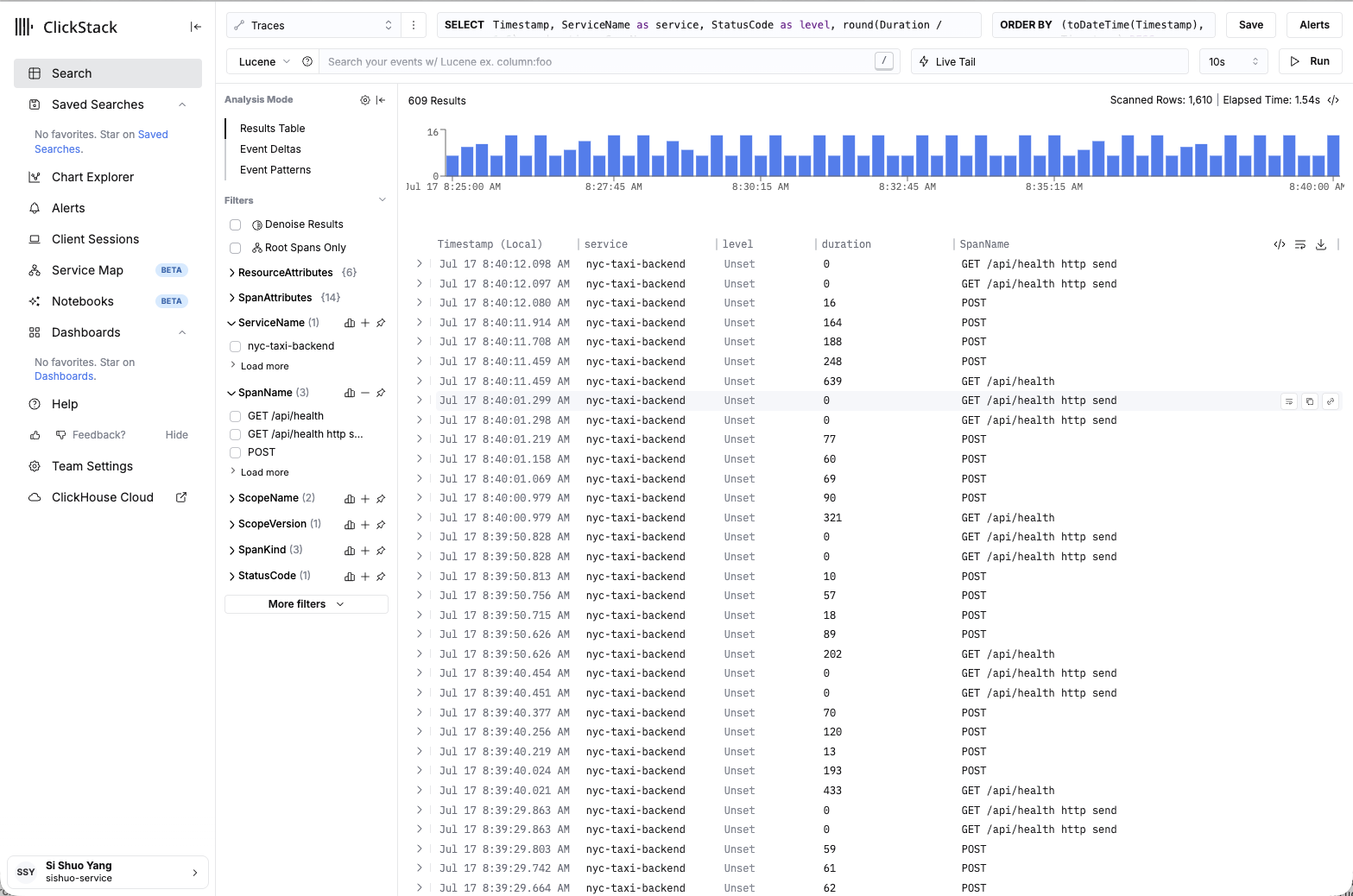
HyperDX 渲染出应用的 traces:nyc-taxi-backend 服务及其 /api/... 请求 span。
如何验证你已完成
- HyperDX 中出现了一个名为
nyc-taxi-backend的服务。 - 对
/api/...的请求显示为 traces,每条都带有一个子clickhouse.queryspan,其中携带db.statement、db.elapsed_ms和db.rows_returned。 - 只要 Ops 看板保持打开,Log source 中就会显示新鲜的
DEBUG ... ClickHouse query ok记录。 - 你现在还看不到查询错误:一个健康、已导入数据的应用不会触发安全限制,而 4xx 请求根本
到不了 ClickHouse。在模块 07 中,注入的故障会让一个出错的
clickhouse.queryspan (带有error.category)变得可观测。
小结
现在这个应用是可观测的:traces 和后端查询日志被记录在 ClickHouse 中,并可以在 ClickStack 中探索。可选的 container-logs profile 会在兼容的 Linux 宿主机上额外加入行程写入器的 stdout。 这些遥测数据就是接下来 AI SRE 工作的基础。
最终状态
遥测数据正在流入 ClickStack。继续前往 06 AI SRE, 让你的 agent 在它之上构建。