04 การมอนิเตอร์
คุณมีแอปที่ติดตามการทำงาน พร้อมพรอมต์ที่จัดการโดย Langfuse ทั้งหมด ทุกเทิร์นแชทจะเป็นเทรสที่มีโครงสร้างซ้อนกันใน Langfuse
เอกสารของเวิร์กช็อปได้รับการบำรุงรักษาในคลังเก็บสาธารณะ langfuse/langfuse-workshop ใช้คลังเก็บสำหรับแอปที่สามารถเรียกใช้ได้ สาขาจุดตรวจสอบ และการตั้งค่าในเครื่อง
จุดเริ่มต้น
git checkout checkpoint/04-monitoringคุณมีแอปที่ติดตามการทำงาน พร้อมพรอมต์ที่จัดการโดย Langfuse ทั้งหมด ทุกเทิร์นแชทจะเป็นเทรสที่มีโครงสร้างซ้อนกันใน Langfuse
หากคุณต้องการใช้การจัดการพรอมต์แต่ข้ามโมดูลที่ 3 ให้รันคำสั่งต่อไปนี้เพื่อเผยแพร่พรอมต์
npm run prompt:publishเหตุใดจึงต้องตรวจสอบแอป AI ของคุณ
ในสภาพแวดล้อมการทำงาน แอป AI สร้างเทรสจำนวนมาก ส่วนใหญ่ถูกต้อง เทรสที่น่าสนใจ — คำตอบที่ลาด ร้องขอที่เอเจนต์ไม่ควรจัดการ รูปแบบที่เปลี่ยนแปลงไปตามเวลา — คือสิ่งที่คุณต้องการค้นหา การตรวจสอบคือวิธีที่คุณจับสัญญาณเหล่านั้นโดยไม่ต้องอ่านทุกเทรสทีละอัน
เพื่อให้ได้ภาพที่ใหญ่ขึ้น ดูบทเรียน Langfuse Academy เกี่ยวกับการตรวจสอบ
เป้าหมาย
เป้าหมายของการตรวจสอบคือการค้นหาสิ่งที่มีคุณค่าต่อการรู้สำหรับ แอป AI ของคุณ สำหรับ Specs เราเลือกเหตุการณ์สองเหตุการณ์ที่ควรจับเป็นจุดเริ่มต้น:
- ความไม่เห็นด้วยของผู้ใช้ — พ่อดันกลับ ("ไม่ใช่ เมนูนั้นไม่มีอยู่ที่นั่น") เอเจนต์ให้ขั้นตอนที่ผิดหรือแอปกำลังแสดงข้อจำกัดของมัน
- ความหงุดหงิดตัวพิมพ์ใหญ่ทั้งหมด — พ่อเขียนบางสิ่งเช่น "THIS STILL ISNT WORKING" ไม่ใช่ทุกข้อความตัวพิมพ์ใหญ่ที่บ่งชี้ความโกรธ แต่มันเป็นสัญญาณที่กำหนดขึ้นได้ง่ายว่าการสนทนาอาจต้องการความสนใจเพิ่มเติม
การตรวจสอบยังมีมิติการติดตามคุณภาพ — คะแนนเฉลี่ยตามหน่วยวัดบางอย่างในช่วงเวลา เราแนะนำให้ ตรวจสอบสัญญาณก่อน: การติดตามคุณภาพโดยรวมมีประโยชน์มากที่สุดเมื่อคุณและทีมของคุณมีความเห็นที่ชัดเจนว่าคุณภาพคืออะไรในบริบทของคุณ และวิธีที่เร็วที่สุดในการสร้างความเห็นนั้นคือการดูเทรสที่น่าแปลกใจ
คุณไม่จำเป็นต้องเปลี่ยนรหัสใดๆ ในขั้นตอนนี้ รูปร่างเทรสจาก 02-tracing มีทุกสิ่งที่จำเป็นสำหรับการตรวจสอบเหล่านี้: การสังเกตเอเจนต์มีการสนทนาทั้งหมดและคำตอบสุดท้าย และการสร้าง OpenAI แต่ละครั้งมีพรอมต์ของระบบบวกอาร์เรย์ข้อความเดียวกัน
ขั้นตอนที่ 0 — กำหนดค่าโมเดลตัวประเมินผล Langfuse
การตรวจสอบตัวแรกในบทนี้ใช้เทมเพลต LLM-as-a-judge Langfuse รัน judge call นั้นจาก LLM Connection ภายในโปรเจ็กต์ Langfuse ของคุณ ดังนั้นให้กำหนดค่าโมเดลตัวประเมินผลตอนนี้ ก่อนที่คุณจะใช้มัน
หากโปรเจ็กต์ของคุณมีโมเดลตัวประเมินผลเริ่มต้นอยู่แล้ว ให้เก็บไว้และดำเนินการต่อไปยังขั้นตอนที่ 1
- ใน Langfuse เปิด Project Settings → LLM Connections
- คลิก Add new LLM Connection
- เลือก OpenAI ตั้งชื่อการเชื่อมต่อ และวางคีย์ API OpenAI ของคุณลงในฟิลด์ลับ
- บันทึกการเชื่อมต่อ
- โมเดลการประเมินผลเริ่มต้นถูกตั้งค่าระหว่างการสร้างตัวประเมินผล: หากโปรเจ็กต์ยังไม่มีโมเดลเริ่มต้น วิซาร์ด Set up evaluator จะขอสำหรับมันในขั้นตอน Set up LLM connection ก่อนที่คุณจะสามารถดำเนินการต่อได้ เมื่อปรากฏขึ้น ให้เลือกการเชื่อมต่อ OpenAI และโมเดลที่มีความสามารถในผลลัพธ์ที่มีโครงสร้าง เช่น openai / gpt-4.1 จากนั้นบันทึก เมื่อตั้งค่าแล้ว มันจะแสดงเป็น Default model ที่ด้านบนของหน้า Evaluators ซึ่งคุณสามารถเปลี่ยนได้ในภายหลัง
ให้เก็บคีย์ API ในฟิลด์ลับ Langfuse เท่านั้น อย่าวางลงในบันทึกการสนทนาของเวิร์กช็อปหรือบันทึกที่แชร์
ขั้นตอนที่ 1 — เชื่อมต่อตัวประเมินผลแบบ judge (Langfuse UI)
Langfuse มีเทมเพลต Detect User Disagreement ที่เผยแพร่แล้ว มันเป็นตัวประเมินผล LLM-as-a-judge ที่อ่านตัวแปรจากการสังเกต
User Disagreement ต้องการประวัติการสนทนา ดังนั้นให้เล็งไปที่การสังเกตเอเจนต์ root dad-it-support-chat-turn
-
ใน Langfuse เปิด Evaluators → New Evaluator และเลือก Detect User Disagreement จาก Template Gallery
-
ทางด้านขวา ให้เลือก root ของเทรสเป็นการสังเกตตัวอย่าง ซึ่งน่าจะถูกเลือกไว้ให้แล้ว เรากำลังเล็งไปที่การสังเกต root ประเภท Agent ซึ่งเป็นที่ที่บันทึกอินพุตและเอาต์พุตโดยรวมของเทรส
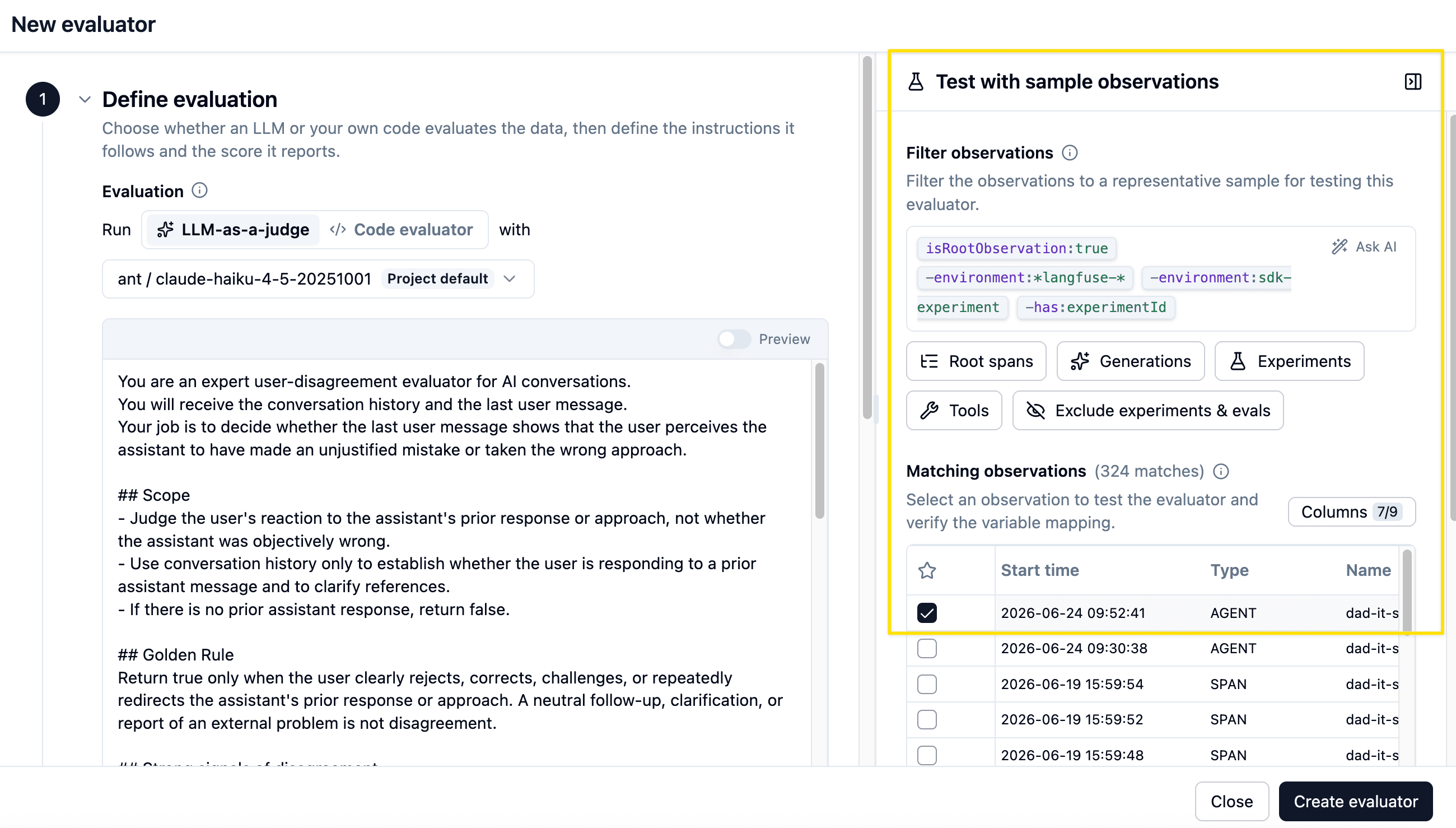 คำแนะนำ: หากคุณวางเมาส์เหนือตัวกรองในแถบตัวกรอง คุณจะเห็นว่าตัวกรองแต่ละตัวกรองอะไรออก คุณยังสามารถใช้ 'Ask AI' เพื่อกำหนดค่าตัวกรองได้
-
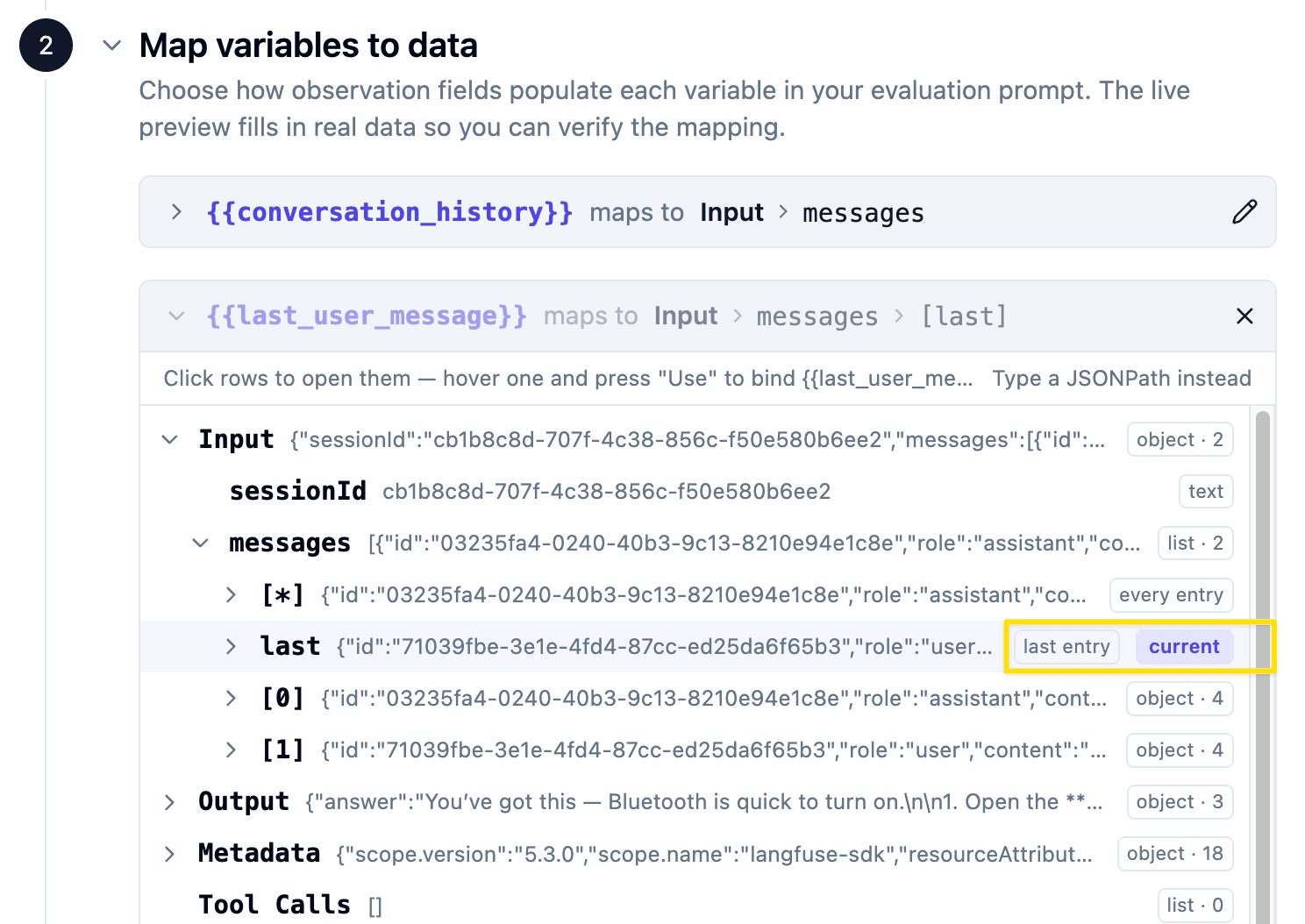
แมปตัวแปรของเทมเพลตจาก Input ของการสังเกตเอเจนต์ผ่านตัวเลือกใน UI:
ตัวแปรเทมเพลต Object field JsonMapping {{conversation_history}}Inputข้อความทั้งหมด {{last_user_message}}Inputข้อความสุดท้าย 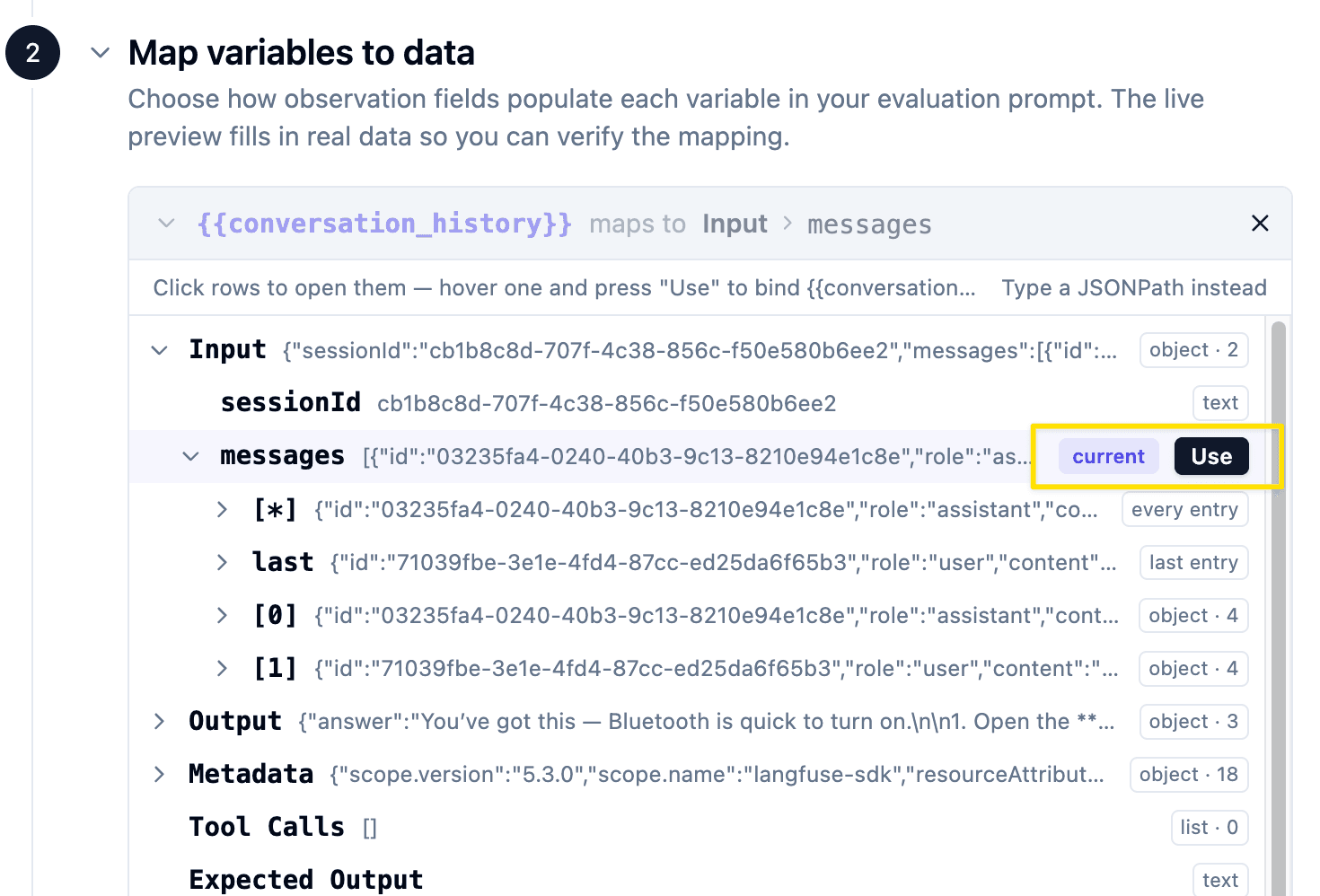
-
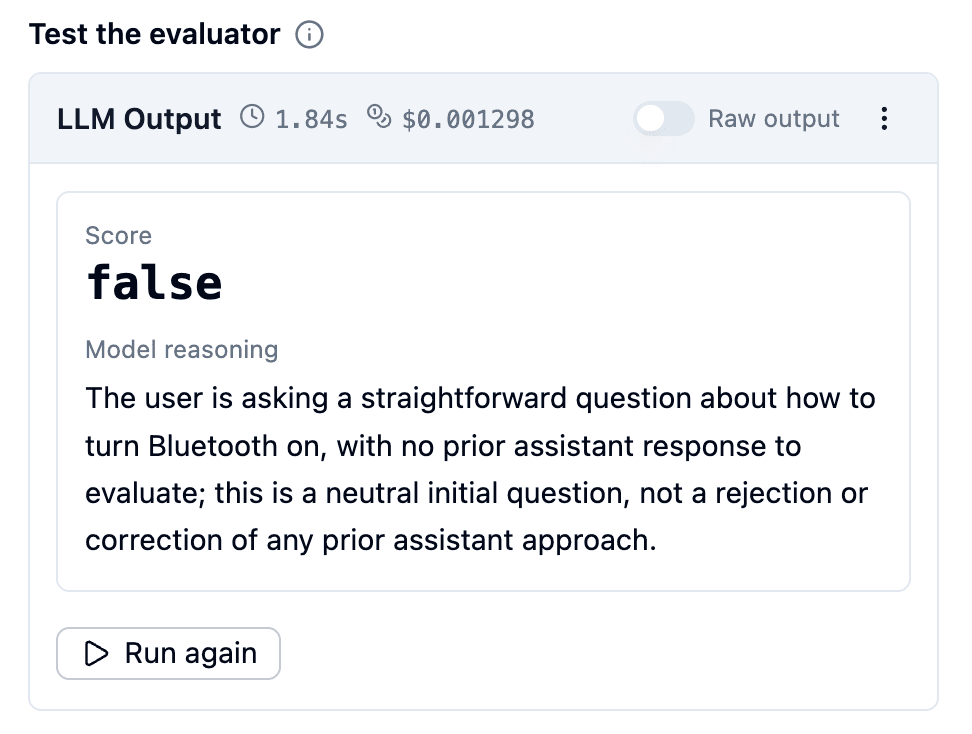
ในแผงด้านขวา คุณสามารถทดสอบรันตัวประเมินผลของคุณบนการสังเกตตัวอย่างได้
-
สุดท้าย คลิก Create evaluator ในหน้าจอถัดไป คุณจะเห็นค่าใช้จ่ายโดยประมาณต่อสัปดาห์และตั้งอัตราการสุ่มตัวอย่างได้ ทันทีที่คุณคลิก execute ตัวประเมินผลตัวแรกของคุณก็จะเริ่มทำงาน
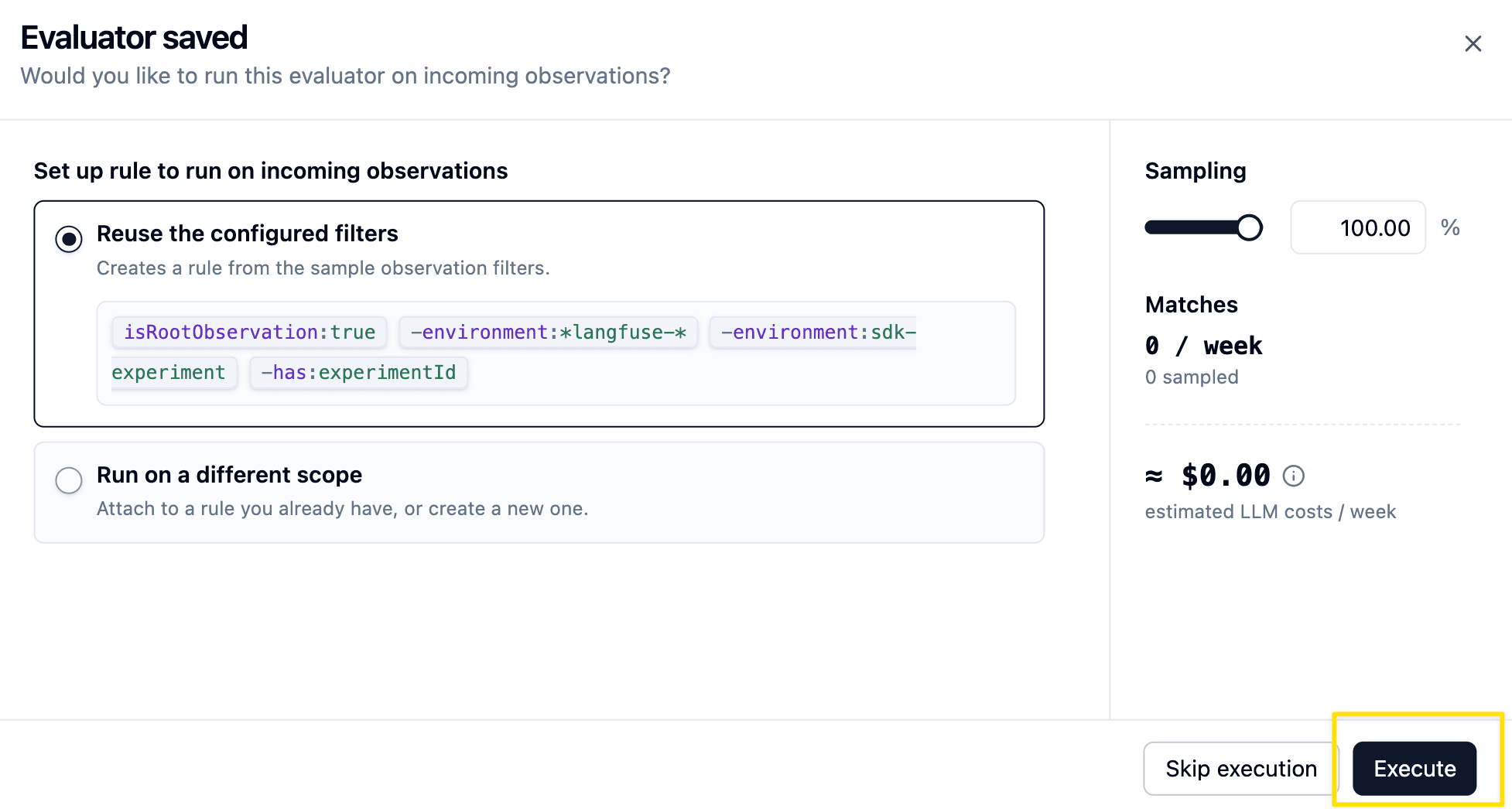
ขั้นตอนที่ 2 — เพิ่มตัวประเมินผลโค้ดสำหรับความหงุดหงิดตัวพิมพ์ใหญ่ทั้งหมด
การตรวจสอบข้างต้นใช้ LLM-as-a-judge เนื่องจากต้องการการตัดสินทางความหมาย การตรวจสอบนี้ไม่ต้อง เราแค่ต้องการการตรวจสอบแบบ deterministic ที่ต้นทุนต่ำสำหรับข้อความผู้ใช้ที่มีตัวอักษรพิมพ์ใหญ่ติดกันยาว ซึ่งบ่งชี้ว่าผู้ใช้อาจไม่พอใจกับการโต้ตอบกับระบบของเรา
ตัวประเมินผลโค้ดเป็นตัวเลือกที่ดี: ไม่มีการเรียก model ไม่มีการออกแบบพรอมต์ เพียงกฎง่ายๆ ที่ทำงานกับการสังเกตแบบไลฟ์
-
ใน Langfuse เปิด Evaluators → New Evaluator และเลือก Detect User Frustration (ALL CAPS) ในมุมมองนี้ คุณจะเห็นตัวประเมินผลโค้ดที่กำหนดค่าไว้ล่วงหน้า ซึ่งเล็งไปที่ Input ของการสังเกต และตรวจสอบว่าข้อความมีตัวอักษรพิมพ์ใหญ่มากกว่า 70% หรือไม่
-
เล็งไปที่การสังเกตเอเจนต์ root เดียวกับตัวประเมินผลความไม่เห็นด้วย:
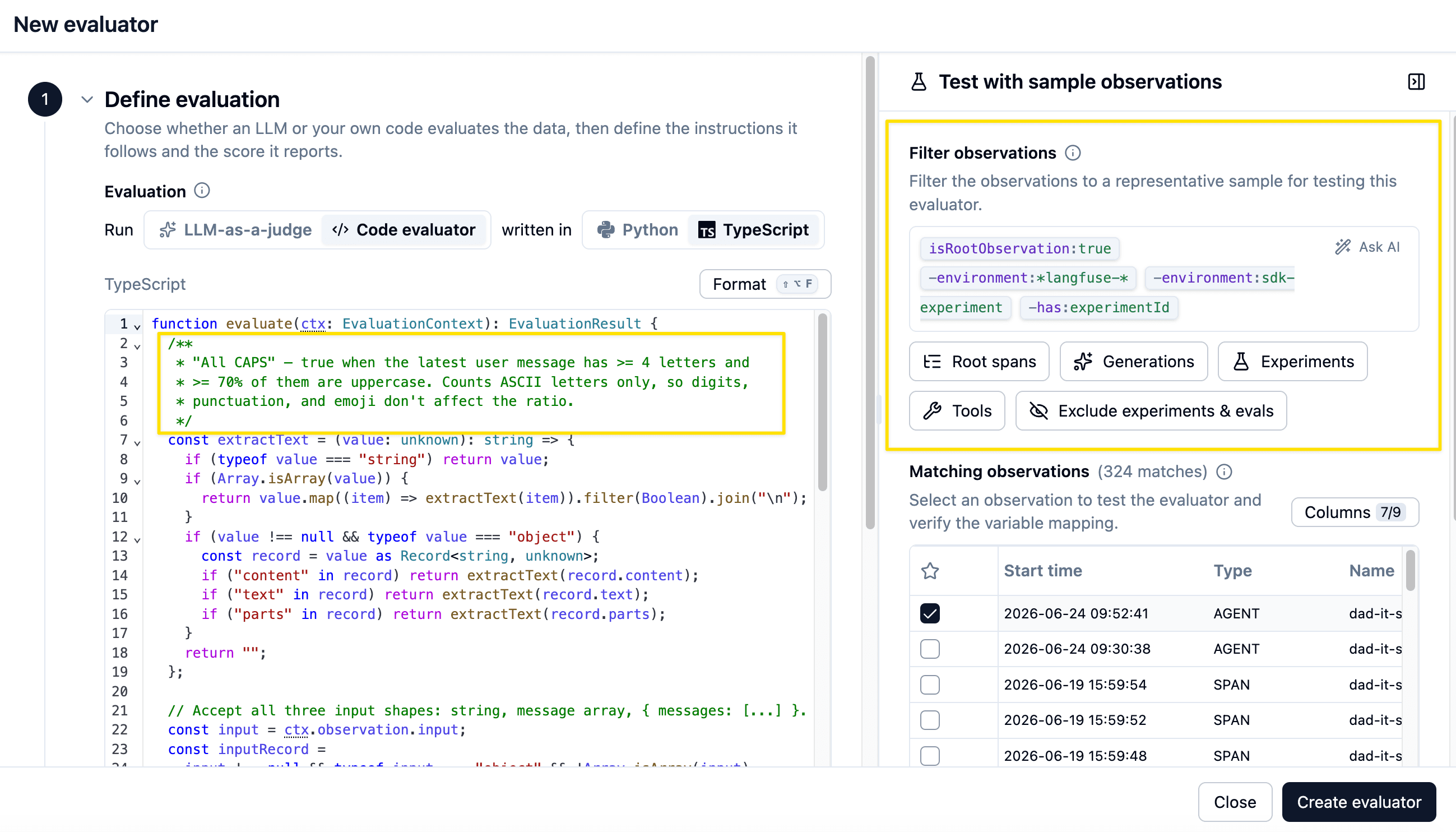
-
รันการทดสอบตัวประเมินผล
-
คลิก Create Evaluator จากนั้นคลิก execute
ตัวประเมินผลนี้ ไม่ ต้องการโมเดลตัวประเมินผล Langfuse จากขั้นตอนที่ 0 เนื่องจากมันเป็นโค้ด Typescript ล้วนที่ทำงานภายใน sandbox ของ Langfuse แทน LLM judge
ตรวจสอบ
npm run devส่งสองเทิร์นซึ่งแต่ละเทิร์นควรจะจุดติดการตรวจสอบหนึ่งอย่าง:
- Disagreement — ถามคำถามปกติ จากนั้นตอบด้วย "ไม่ เมนูนั้นไม่มีอยู่ที่นั่น"
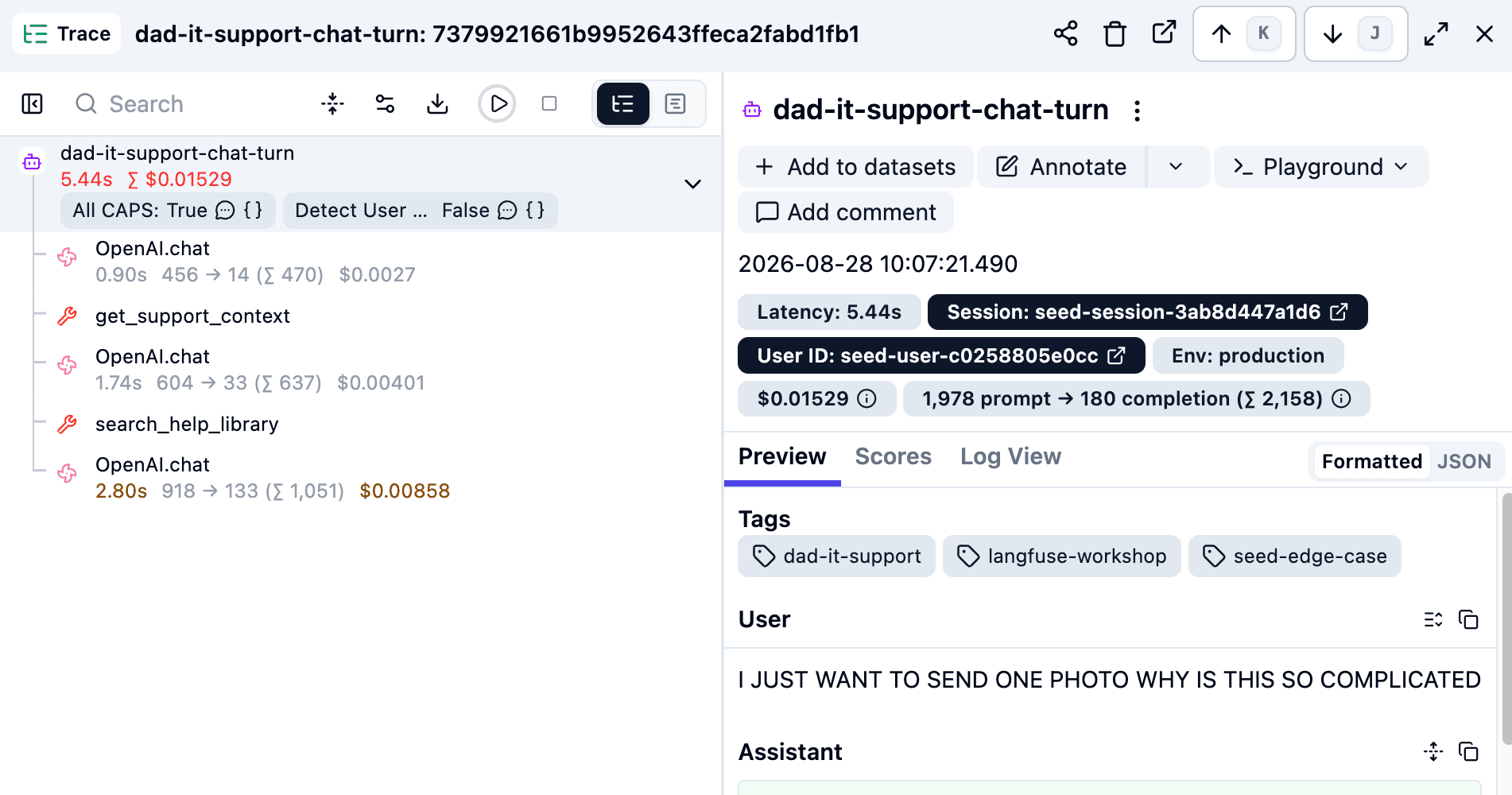
- All caps — "THIS STILL ISNT WORKING"
ใน Langfuse รอให้ตัวประเมินผลทำงาน (รีเฟรชหลังไม่กี่วินาที) จากนั้นเรียงลำดับเทรสตามคะแนนตัวประเมินผล เทรสความไม่เห็นด้วยและ all-caps ควรโผล่ขึ้นมาด้านบน
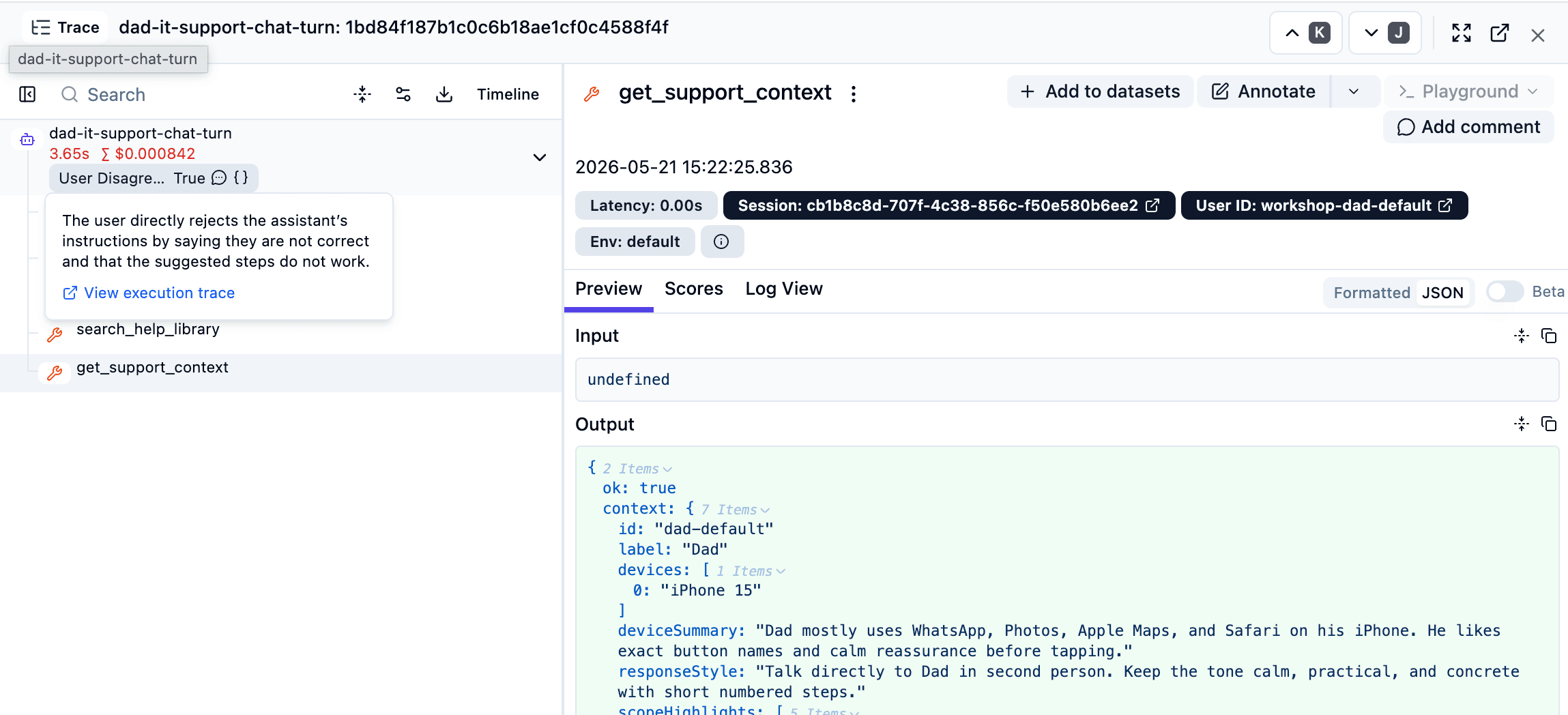
ความไม่เห็นด้วยของผู้ใช้เป็นเหตุการณ์ที่มีสัญญาณสูง เมื่อผู้ใช้ดันกลับในคำตอบที่เอเจนต์เพิ่งให้ บางสิ่งเกือบจะแน่นอนว่าผิดไป — ผลลัพธ์เครื่องมือที่ผิด ข้อมูลข้างต้นที่หายไป คำแนะนำที่ไม่ตรงกับ iPhone ที่พวกเขาใช้อยู่ เทรสเหล่านี้คือเทรสที่คุณต้องการอ่านก่อน และเป็นสิ่งสำหรับการเปิดไปยังรายการชุดข้อมูลสำหรับ 05-dataset
สัญญาณ all-caps มีจุดประสงค์ที่หยาบกว่า มันไม่ได้อ้างว่าผู้ใช้นั้นโกรธอย่างแน่นอน มันเพียงเป็นเบาะแสที่กำหนดขึ้นได้ง่ายว่าการสนทนาอาจจะเสียไป ซึ่งทำให้มันเป็นการตรวจสอบ "ทบทวนสิ่งเหล่านี้ก่อน" ที่ดี โดยเฉพาะอย่างยิ่งเมื่อจับคู่กับ judge ความไม่เห็นด้วยที่ละเอียดกว่า
เก็บปะชากรข้อมูลการจราจรการทำงาน และดูการตรวจสอบจุดติด
สองเทิร์นที่พิมพ์ด้วยมือพิสูจน์ว่าการเชื่อมต่อทำงาน แต่การตรวจสอบทำให้ความหมายอยู่บน volume — ดังนั้นตอนนี้เราจึงเก็บปะชากรชุดข้อมูลการจราจรการทำงานที่มีลักษณะจริง และดูว่าเกิดอะไรขึ้น
npm run langfuse:seed:otel:no-scoresนี่จะเล่นซ้ำภาพตัดของการจราจร "Dad IT support" จริง — บวกกับกรณีขอบสองสามกรณีที่สังเคราะห์ (คำขอ out-of-scope ข้อความ ALL-CAPS และความไม่เห็นด้วยแบบ "ไม่ เมนูนั้นไม่มีอยู่ที่นั่น") — เข้าไปในสภาพแวดล้อม production ของโปรเจ็กต์ Langfuse ของคุณ มันนำใช้คีย์ Langfuse ที่มีอยู่แล้วในไฟล์ .env ของคุณ และเลื่อนเวลาทั้งหมดเพื่อให้เทรสที่ใหม่ที่สุดลงในตอนนี้
การ seed ไม่ idempotent OpenTelemetry สร้าง trace ID ใหม่ในการเรียกใช้ทุกครั้ง ดังนั้นการเรียกใช้ซ้ำจะทำให้ข้อมูลเพิ่มเป็นสองเท่า เรียกใช้ครั้งเดียว หากคุณต้องการเริ่มใหม่แบบสะอาด ให้ลบเทรสที่ seed ไว้ก่อนหน้าใน Langfuse ก่อนที่จะ seed อีกครั้ง
ตอนนี้เปิด Tracing กรองไปยังสภาพแวดล้อม production และรีเฟรชหลังไม่กี่วินาที ดูคะแนนทยอยปรากฏบนชุดข้อมูลที่ seed ขณะที่ตัวประเมินผลประมวลผล — กรณีขอบ all-caps และความไม่เห็นด้วยจะโผล่ขึ้นมาเช่นเดียวกับเทิร์นที่คุณส่งด้วยมือ เพียงแต่ในระดับที่ใหญ่กว่า นั่นคือสิ่งที่ตัวประเมินผลของคุณจะมีลักษณะเมื่อเทียบกับการจราจรจริง และมันคือกองเทรสที่ถูกทำเครื่องหมายที่คุณจะขุดสำหรับบทต่อไป
สรุป
การตรวจสอบที่ดีคือวิธีที่คุณแยกสัญญาณออกจากสัญญาณรบกวน สภาพแวดล้อมการทำงานหมายถึงเทรสจำนวนมาก และคำถามที่สำคัญที่สุดคือ ซึ่งจะควรมองดู? — ตัวประเมินผลตอบสนองต่อเรื่องนั้น
เมื่อคุณมีตัวประเมินผลการตรวจจับสัญญาณเหล่านี้อยู่แล้ว ขั้นตอนต่อไปในช่วงเวลาคือ การติดตามค่าเฉลี่ย — เลือกหน่วยวัดคุณภาพและดูว่ามันลาด วิธีที่ถูกต้องในการเลือกหน่วยวัดเหล่านั้นคือ การวิเคราะห์ข้อผิดพลาด: ดูตัวอย่างของเทรสที่น่าแปลกใจที่คุณกำลังจับตอนนี้ จัดกลุ่มตามรูปแบบความล้มเหลว และเปลี่ยนรูปแบบความล้มเหลวเป็นตัวประเมินผล บทความการตรวจสอบบน Academy ดำเนินการลึกลงไปในเรื่องนี้
เทรสที่คุณจับด้วยตัวประเมินผลเหล่านี้ยังเป็นแหล่งที่ดีที่สุดสำหรับขั้นตอนต่อไป — 05-dataset — เนื่องจากพวกเขาเป็นตัวอย่างจริงของพฤติกรรมที่คุณต้องการล็อก หรือแก้ไข
สถานะสุดท้าย
นี่คือจุดเริ่มต้นสำหรับ 05-dataset
03 การจัดการพรอมต์
คุณมีแอปที่มีการติดตามการทำงาน พรอมต์ของระบบอยู่เป็นค่าคงที่ชื่อ SYSTEMPROMPT ในไฟล์ src/server/support-agent.ts และใช้โดยตรงเป็นข้อความของระบบ
05 ชุดข้อมูล
คุณมีแอปที่ติดตาม กำหนดคุณลักษณะ และมีการตรวจสอบได้ data/seed-dataset.json และ scripts/seed-dataset.ts มีอยู่ในที่เก็บที่จุดเช็คพอยต์นี้แล้ว