06 SRE com IA
Conecte seu agente de programação ao ClickStack MCP e peça que ele crie um painel e um alerta de SRE com base na sua telemetria.
Ponto de partida
Você está em build-workshop-v1 — não é necessário fazer checkout. Reserve cerca de 15 minutos.
Pré-requisitos: telemetria fluindo para o ClickStack (módulo 05) e seu agente de programação funcionando com suporte a MCP (módulo 00).
Por quê
Seu agente já é bom em escrever SQL. Forneça a ele seus dados de observabilidade e as ferramentas certas para que faça o trabalho de SRE: criar um painel que exponha a integridade do aplicativo e um alerta disparado quando algo dá errado. Este módulo conecta o agente ao ClickStack e o coloca para trabalhar.
Objetivo
O gerador de painéis do HyperDX salvou um painel de SRE, e seu agente de programação, conectado pelo ClickStack MCP, salvou pelo menos um alerta para sua telemetria.
Etapa 1 — Verifique a conexão do agente de programação com o ClickStack
Não adicione outro servidor MCP aqui. Use a conexão clickstack já configurada
e autorizada no módulo 00. Solicite uma verificação de integridade que exercite as ferramentas de ponta a ponta:
Using the clickstack MCP, check the health of the nyc-taxi-backend service over the last 24h — request volume, error rate, and latency — and tell me if anything looks off.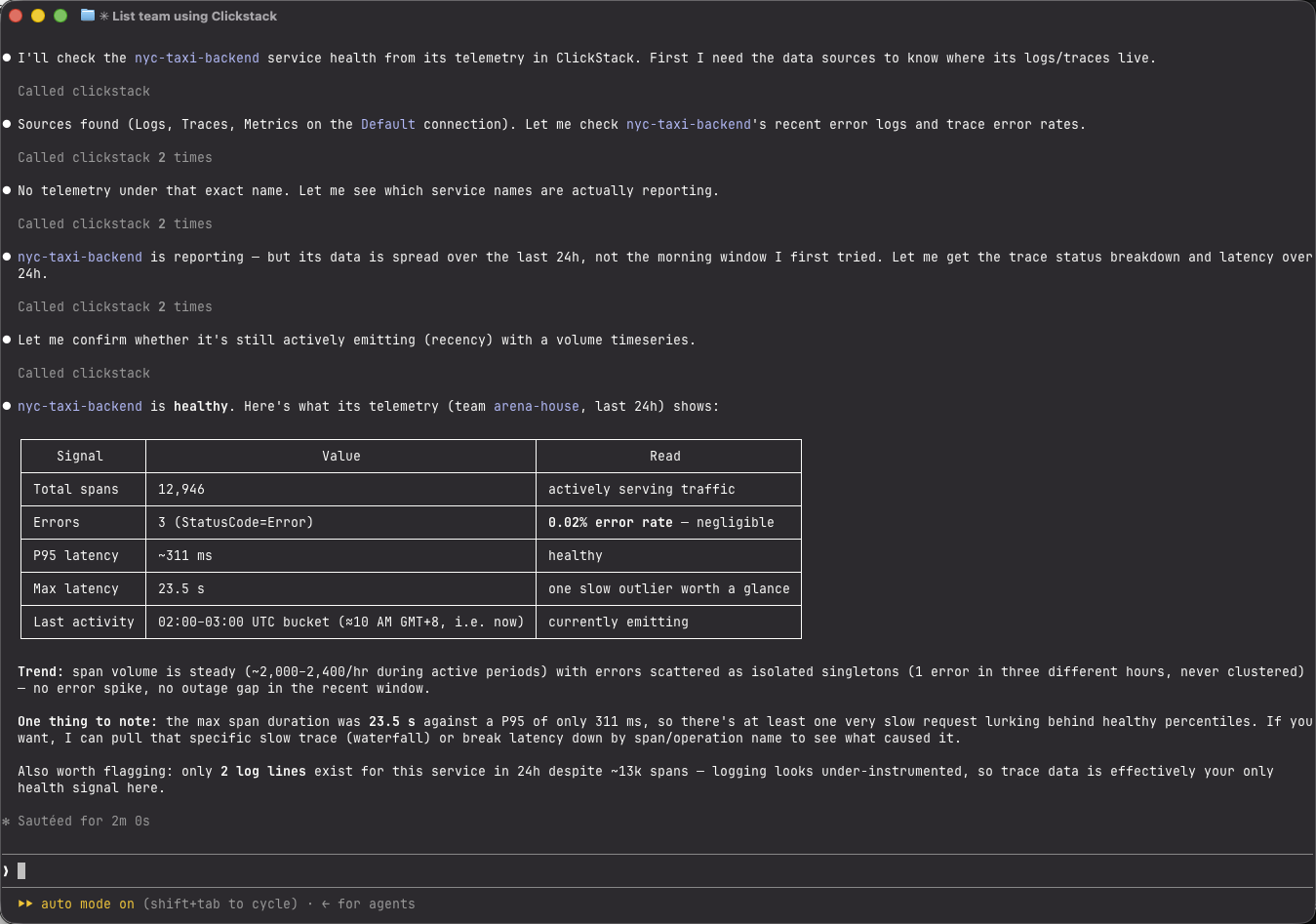
Resultado esperado: um resumo fundamentado com volume de solicitações, taxa de erros, latência e última atividade. Se a ferramenta solicitar um serviço, selecione o serviço ClickHouse usado neste workshop.
Etapa 2 — Use o gerador de painéis do HyperDX
O gerador de painéis integrado ao HyperDX pode criar um painel a partir de uma descrição em linguagem natural. Ele não é seu agente de programação. No ClickStack, abra Dashboards na barra lateral esquerda e clique em Generate with AI. Descreva o que deseja — o gerador primeiro inspeciona sua telemetria e cria blocos com base no que realmente encontra (se os dados não tiverem algo solicitado, ele informará isso, em vez de inventar blocos genéricos):
explore the app's traces and logs, then build and save an SRE dashboard showing request rate, error rate, and p95 latency per service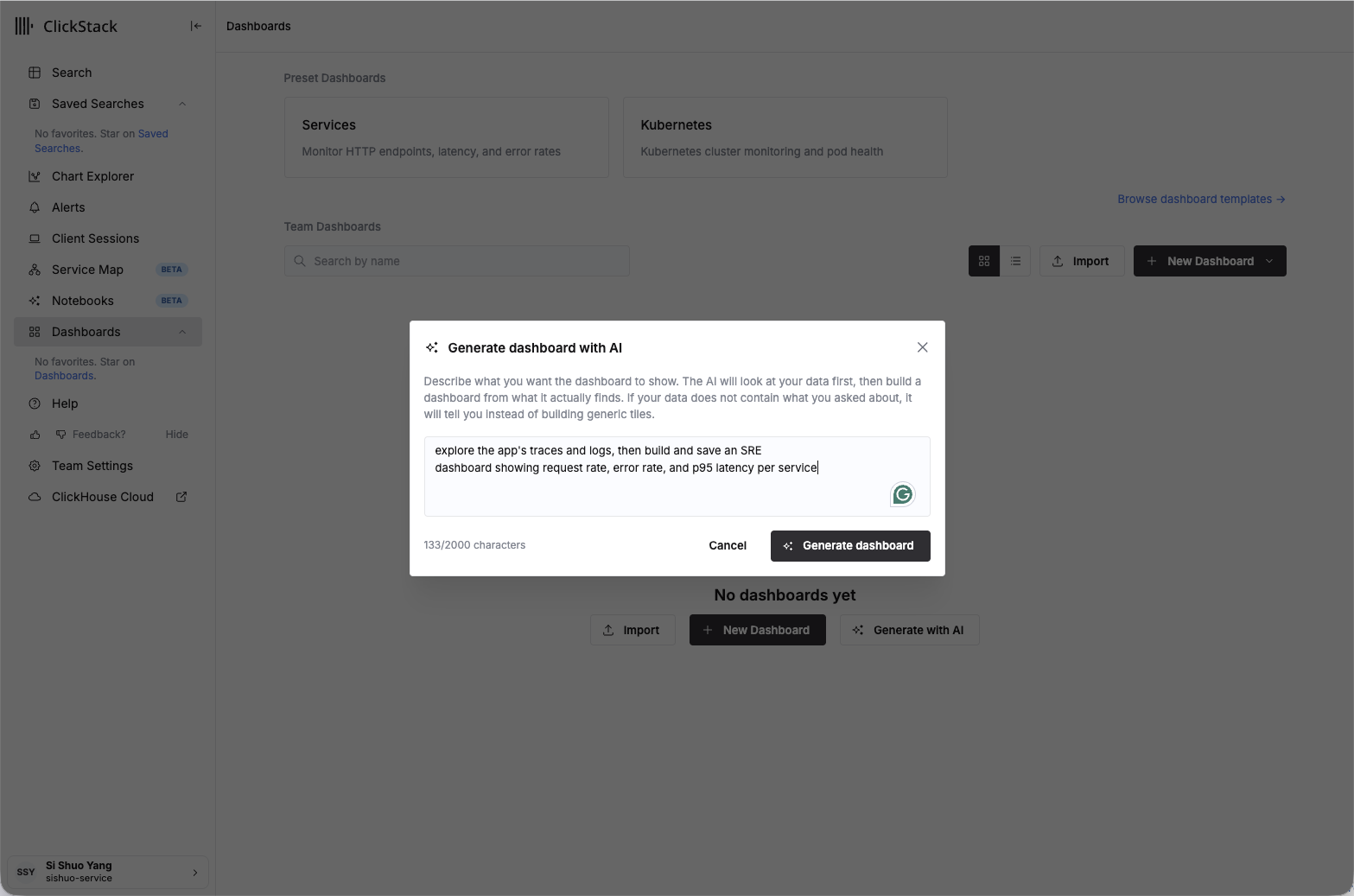
Dashboards → Generate with AI: descreva o painel e deixe que o HyperDX inspecione os dados e o crie.
A IA percorre sua telemetria — amostra logs e traces, verifica spans com erro e, depois, monta e valida cada bloco — e resume o que construiu, com um link para abrir o painel salvo:
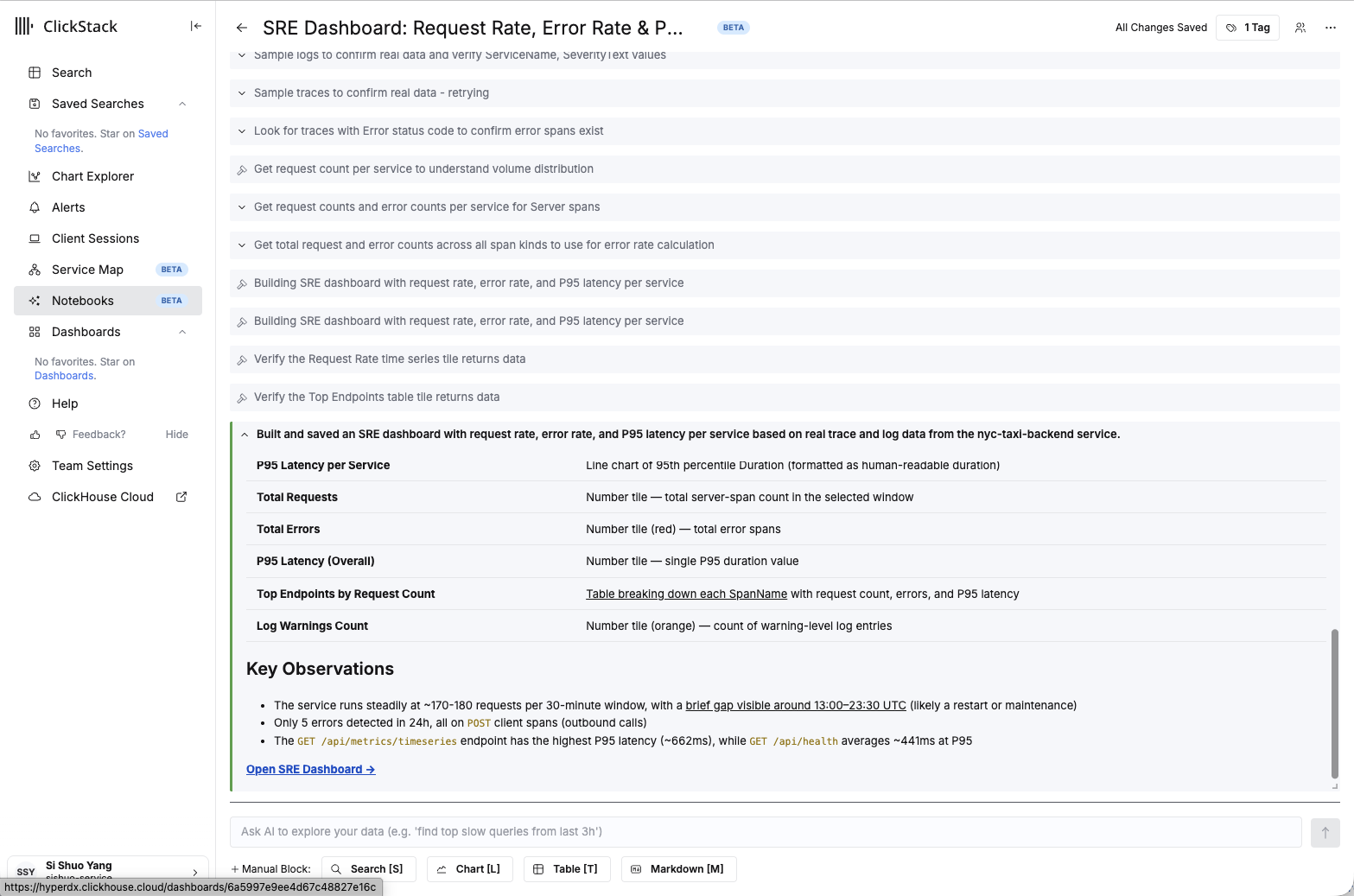
O gerador fundamenta cada bloco em dados reais e explica o que encontrou antes de salvar.
Abra o painel salvo para ver o resultado: taxa de solicitações, taxa de erros e latência p95 por
serviço, ao lado das contagens totais de solicitações/erros, do p95 geral, de um bloco de avisos de log e de uma
tabela dos principais endpoints — tudo lendo dados ao vivo do serviço nyc-taxi-backend.
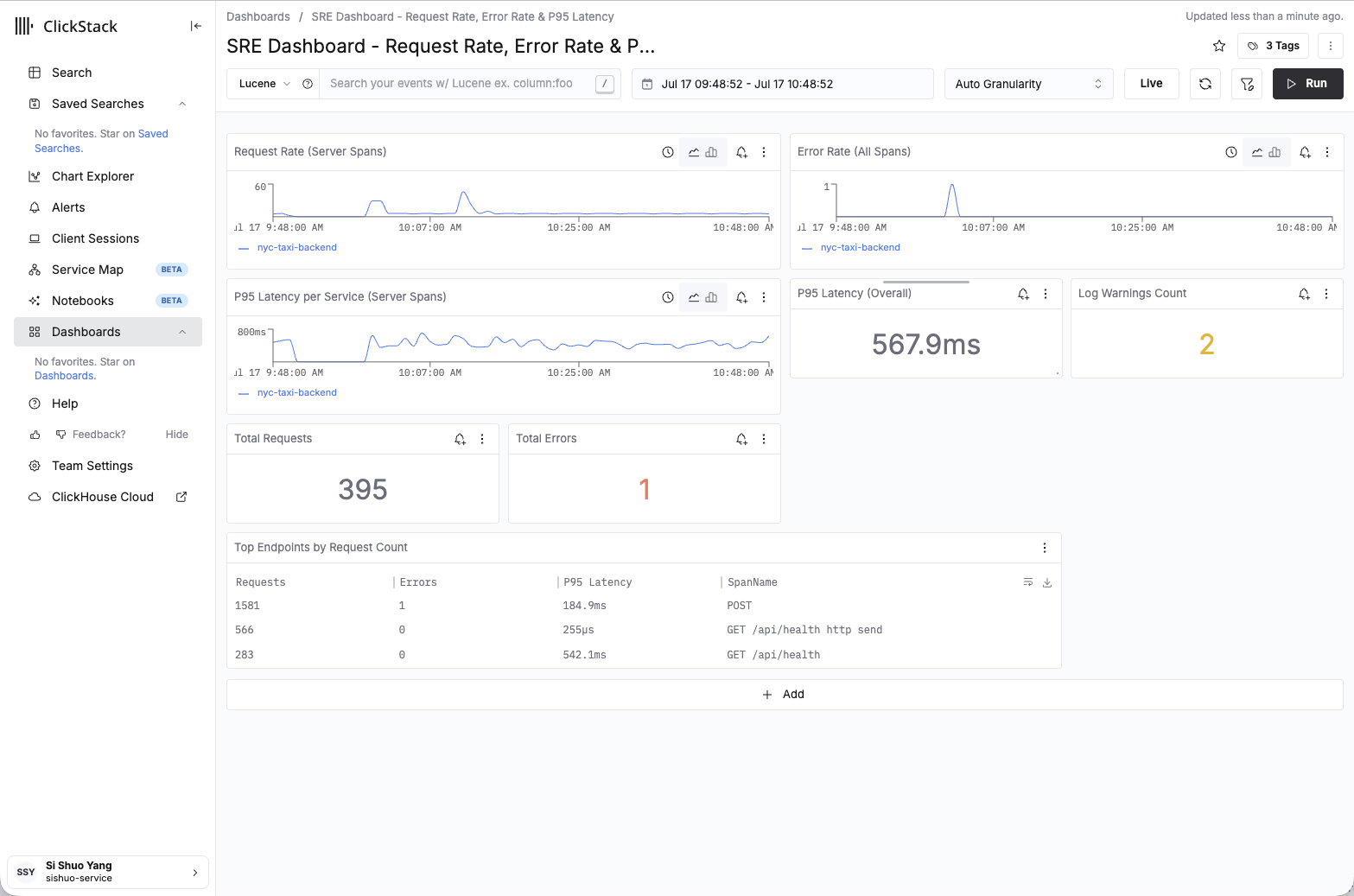
O painel de SRE concluído, salvo em Dashboards e preenchido com telemetria ao vivo.
Etapa 3 — Peça ao seu agente de programação que adicione um alerta
Seu agente de programação pode salvar um alerta, mas não pode criar o canal de notificação ao qual o alerta será enviado — não há uma ferramenta MCP para isso. Primeiro, crie um webhook na interface do HyperDX:
- Abra um dos gráficos do painel — o bloco da taxa de erros é uma boa opção — e clique no botão Alert (o ícone de sino no bloco).
- Nas configurações de notificação do alerta, escolha Generic Webhook como canal.
- Você precisa de uma URL de destino. Para um endpoint descartável que não exige configuração, abra webhook.site em outra guia; o site fornecerá uma URL única e mostrará em tempo real todas as solicitações recebidas. Copie a URL e cole-a como a URL do webhook.
- Salve. Agora o canal existe e pode ser usado pelo alerta salvo pelo agente — quando o alerta disparar, você poderá ver o payload chegar ao vivo na página do webhook.site.
Volte ao seu agente de programação e cole este prompt:
Using the clickstack MCP, inspect the nyc-taxi-backend error-rate baseline, choose and
justify a threshold above that baseline, then use clickstack_save_alert to save an alert
named "NYC taxi backend error rate". Evaluate the error rate over a five-minute window
and target the existing Generic Webhook notification channel. Report the saved alert's
name, source, time window, threshold, and notification channel.
Resultado esperado: o agente de programação informa os cinco campos salvos. Abra Alerts no HyperDX e confirme se eles correspondem. Se a ferramenta MCP não conseguir selecionar o canal existente, associe-o ao alerta salvo no HyperDX e salve novamente.
As URLs do webhook.site são públicas e efêmeras — ótimas para ver um alerta disparar em um workshop, mas não para uso real. Em produção, você conectaria o alerta ao Slack, PagerDuty ou a um endpoint próprio.
Etapa 4 (opcional) — AI Notebooks: investigue dentro do HyperDX
O percurso que combina agente de programação e MCP acima funciona a partir do seu editor. O ClickStack também tem uma interface de investigação com IA no próprio produto: AI Notebooks (beta, somente no Managed ClickStack).
- Um administrador da equipe ativa a opção uma única vez: HyperDX - Team Settings -> Security Policies -> ative Generative AI. A entrada Notebooks aparecerá na barra lateral esquerda.
- Abra um novo notebook e faça uma pergunta em linguagem natural, por exemplo: “Quais foram as operações de back-end mais lentas nos últimos 30 minutos? Alguma delas apresentou erro?”
- O agente consulta seus logs, traces e métricas e gera blocos interativos — seu raciocínio, as consultas executadas, gráficos e resumos. Você pode ramificar uma investigação a partir de qualquer bloco intermediário e combinar blocos manuais de pesquisa, série temporal, tabela ou Markdown com os blocos de IA.
A mesma telemetria, duas interfaces de IA: o percurso pelo MCP cria artefatos duráveis (painéis e alertas) a partir do seu editor; Notebooks serve para investigações interativas dentro do próprio produto de observabilidade. No módulo 07, você pode diagnosticar a falha usando qualquer um dos dois.
Como verificar se você terminou
- Um painel de SRE salvo aparece no HyperDX com os sinais de integridade preenchidos.
- Existe um alerta salvo com um limite razoável.
- Você sabe explicar como o painel ficaria durante um incidente.
- Opcional: existe um Notebook com uma investigação em linguagem natural e seus blocos.
Resumo
Agora você tem duas interfaces claras de IA: o gerador do HyperDX cria painéis dentro do produto, enquanto seu agente de programação usa MCP para consultar a telemetria e salvar alertas. É exatamente nisso que você se apoiará quando algo falhar.
Estado final
Um painel e um alerta de SRE criados por IA estão prontos. Continue em 07 Testar, falhar e corrigir com o agente do editor que você configurou aqui.