06 SRE con IA
Conecta tu agente de programación a ClickStack MCP y pídele que cree un panel y una alerta de SRE a partir de tu telemetría.
Punto de partida
Estás en build-workshop-v1; no hace falta hacer checkout. Reserva unos 15 minutos.
Requisitos previos: telemetría fluyendo a ClickStack (módulo 05) y tu agente de programación funcionando con compatibilidad con MCP (módulo 00).
Por qué
Tu agente ya escribe bien SQL. Dale tus datos de observabilidad y las herramientas adecuadas, y podrá realizar tareas de SRE: crear un panel que muestre el estado de la aplicación y una alerta que se active cuando algo falle. Este módulo conecta el agente a ClickStack y lo pone a trabajar.
Objetivo
El generador de paneles de HyperDX ha guardado un panel de SRE, y tu agente de programación, conectado mediante ClickStack MCP, ha guardado al menos una alerta sobre tu telemetría.
Paso 1: comprueba la conexión de tu agente de programación a ClickStack
No añadas otro servidor MCP aquí. Usa la conexión clickstack que ya configuraste
y autorizaste en el módulo 00. Solicita una comprobación del estado que pruebe sus herramientas de extremo a extremo:
Using the clickstack MCP, check the health of the nyc-taxi-backend service over the last 24h — request volume, error rate, and latency — and tell me if anything looks off.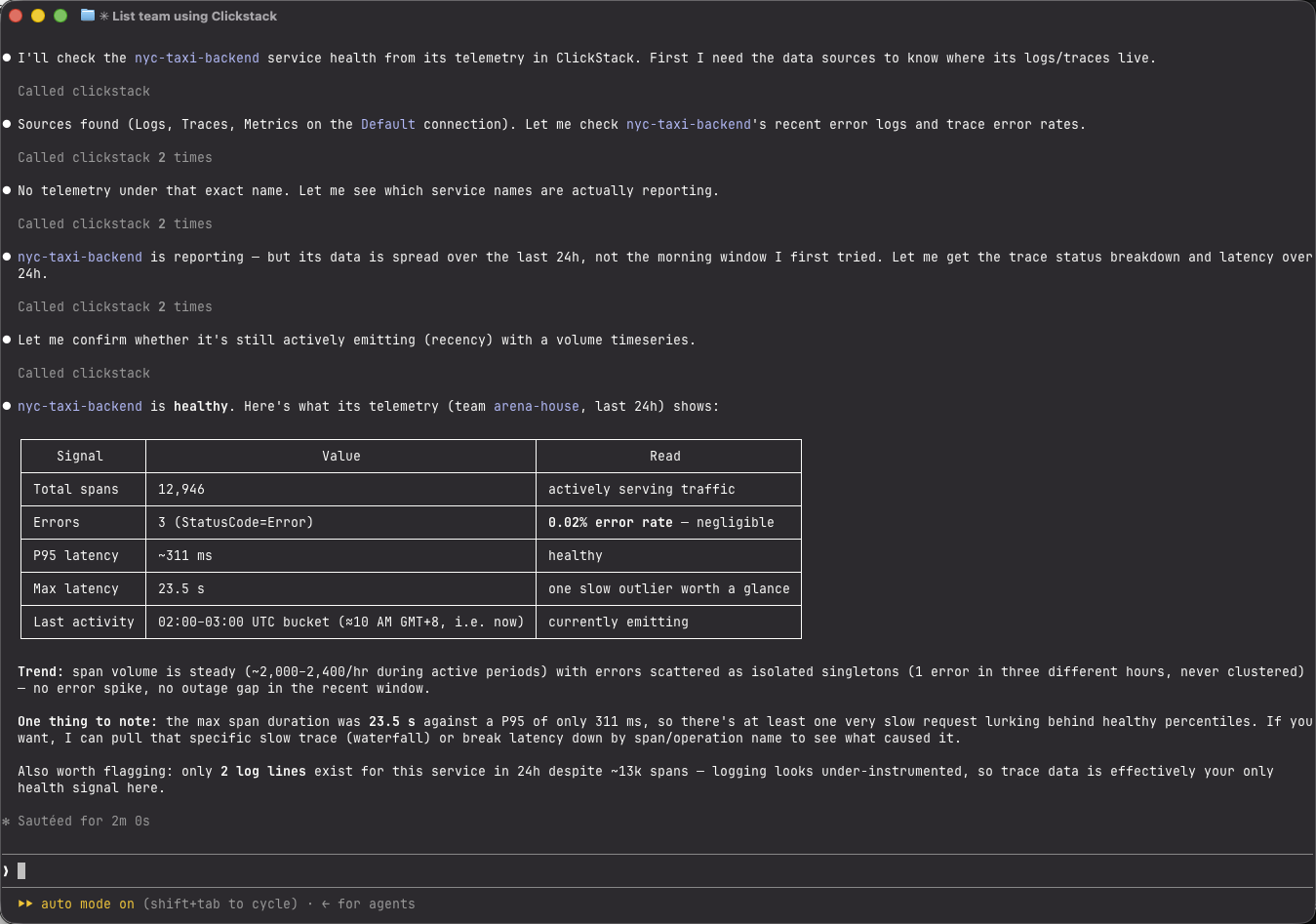
Resultado esperado: un resumen fundamentado con volumen de solicitudes, tasa de errores, latencia y última actividad. Si la herramienta solicita un servicio, elige el servicio ClickHouse utilizado por este taller.
Paso 2: usa el generador de paneles de HyperDX
El generador de paneles integrado en HyperDX puede crear un panel a partir de una descripción en lenguaje natural. No es tu agente de programación. En ClickStack, abre Dashboards en la barra lateral izquierda y haz clic en Generate with AI. Describe lo que quieres: el generador inspecciona primero tu telemetría y crea mosaicos a partir de lo que realmente encuentra (si los datos no contienen algo que has pedido, te lo indica en lugar de inventar mosaicos genéricos):
explore the app's traces and logs, then build and save an SRE dashboard showing request rate, error rate, and p95 latency per service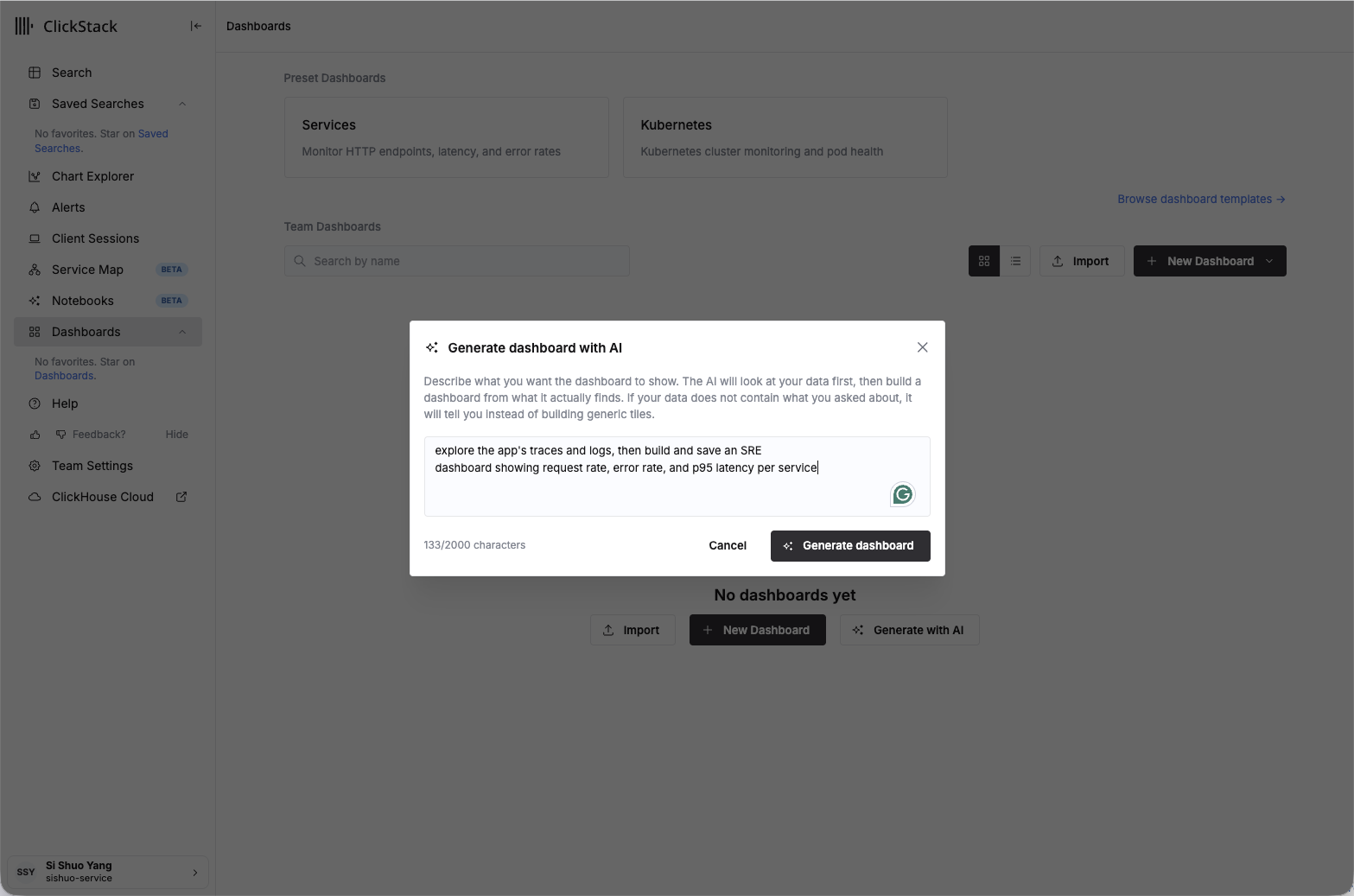
Dashboards → Generate with AI: describe el panel y deja que HyperDX inspeccione los datos y lo cree.
La IA recorre tu telemetría — toma muestras de registros y traces, busca spans con errores y luego monta y verifica cada mosaico — y resume lo que ha creado, con un enlace para abrir el panel guardado:
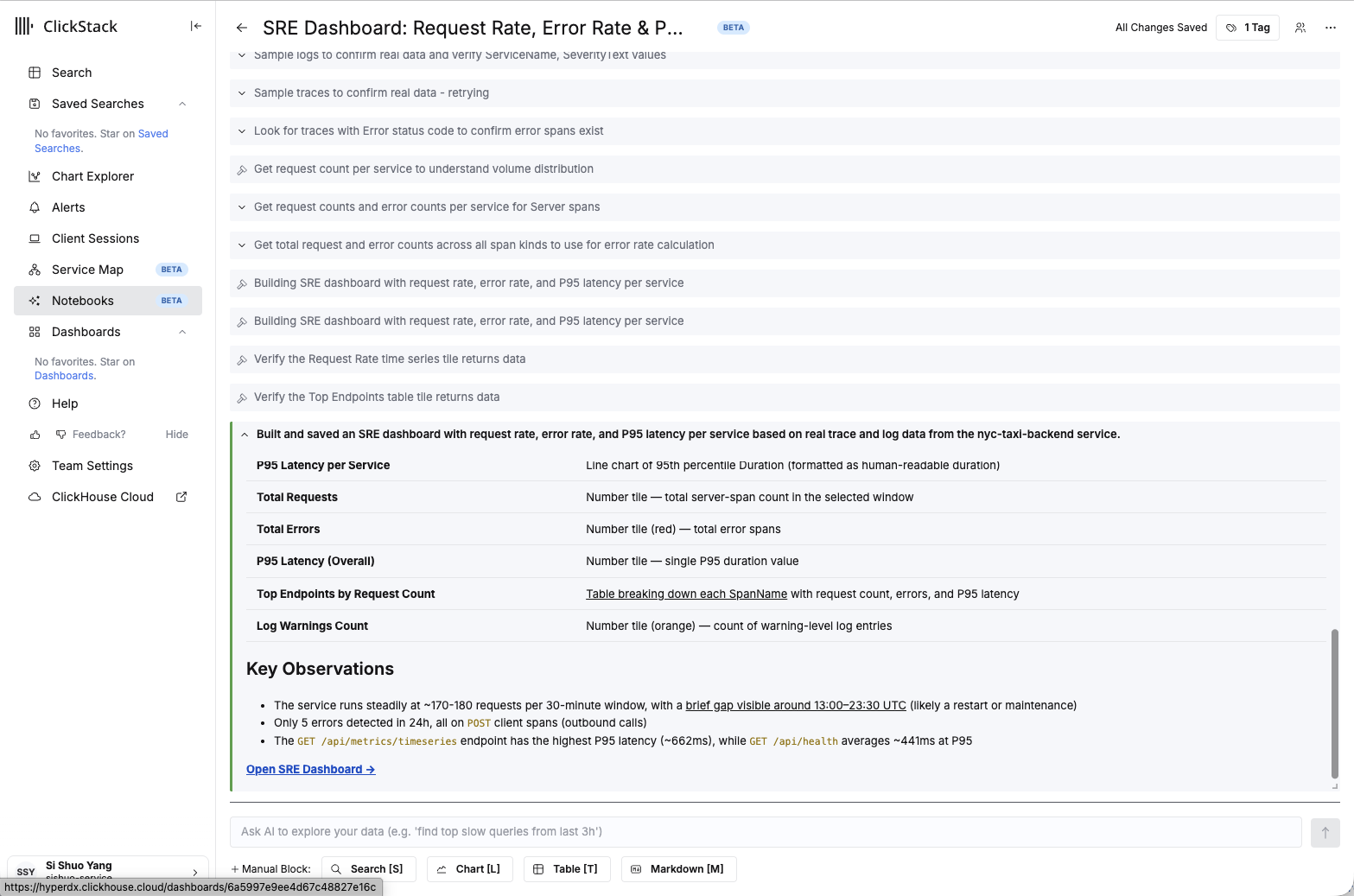
El generador fundamenta cada mosaico en datos reales y explica lo que ha encontrado antes de guardar.
Abre el panel guardado para ver el resultado: tasa de solicitudes, tasa de errores y latencia p95 por
servicio, junto con los recuentos totales de solicitudes y errores, el p95 global, un mosaico de advertencias de registros y una
tabla de los endpoints principales; todo lee datos en directo del servicio nyc-taxi-backend.
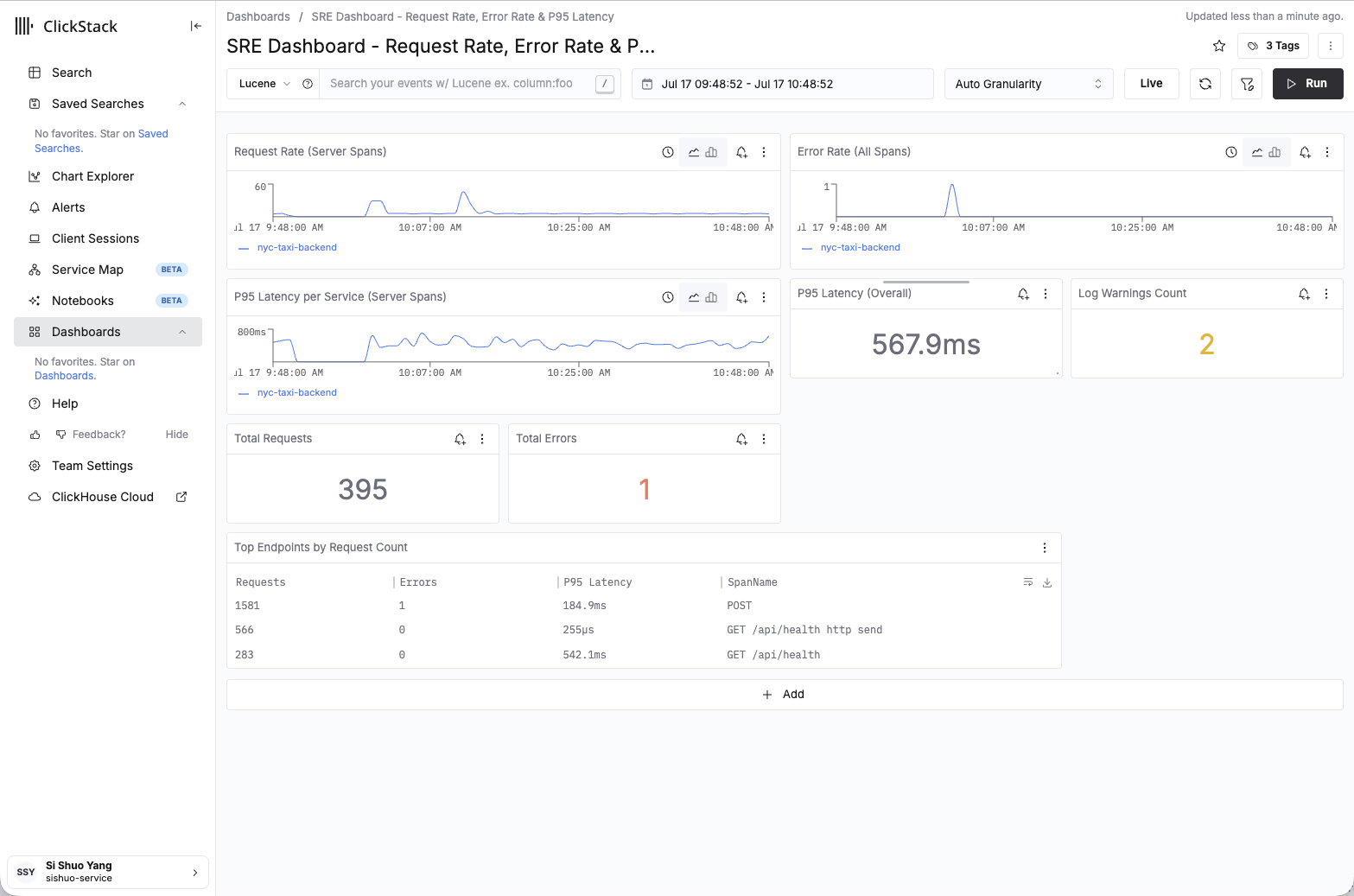
El panel de SRE terminado, guardado en Dashboards y relleno con telemetría en directo.
Paso 3: pide a tu agente de programación que añada una alerta
Tu agente de programación puede guardar una alerta, pero no puede crear el canal de notificación al que se envía; no existe una herramienta MCP para ello. Primero crea un webhook en la interfaz de HyperDX:
- Abre uno de los gráficos del panel — el mosaico de tasa de errores es una buena opción — y haz clic en el botón Alert (el icono de campana del mosaico).
- En la configuración de notificaciones de la alerta, elige Generic Webhook como canal.
- Necesitas una URL a la que apuntar. Para un endpoint desechable que no requiere configuración, abre webhook.site en otra pestaña; obtendrás una URL única y verás en tiempo real todas las solicitudes que reciba. Copia esa URL y pégala como URL del webhook.
- Guarda. El canal ya existe, por lo que la alerta que guarde el agente puede usarlo; cuando se active, podrás ver el payload llegar en directo a tu página de webhook.site.
Vuelve a tu agente de programación y pega este prompt:
Using the clickstack MCP, inspect the nyc-taxi-backend error-rate baseline, choose and
justify a threshold above that baseline, then use clickstack_save_alert to save an alert
named "NYC taxi backend error rate". Evaluate the error rate over a five-minute window
and target the existing Generic Webhook notification channel. Report the saved alert's
name, source, time window, threshold, and notification channel.
Resultado esperado: el agente de programación informa de los cinco campos guardados. Abre Alerts en HyperDX y confirma que coinciden. Si la herramienta MCP no puede seleccionar el canal existente, asócialo a la alerta guardada en HyperDX y vuelve a guardar.
Las URL de webhook.site son públicas y efímeras: resultan perfectas para ver cómo se activa una alerta en un taller, pero no para un uso real. En producción, conectarías la alerta a Slack, PagerDuty o a tu propio endpoint.
Paso 4 (opcional): AI Notebooks, investigación dentro de HyperDX
El recorrido que combina agente de programación y MCP funciona desde tu editor. ClickStack también ofrece una interfaz de investigación con IA dentro del producto: AI Notebooks (beta, solo en Managed ClickStack).
- Un administrador del equipo lo habilita una vez: HyperDX - Team Settings -> Security Policies -> activa Generative AI. Entonces aparece Notebooks en la barra lateral izquierda.
- Abre un cuaderno nuevo y pregunta en lenguaje natural, por ejemplo: «¿Cuáles son las operaciones más lentas del back-end en los últimos 30 minutos? ¿Alguna ha generado un error?»
- El agente consulta tus registros, traces y métricas y genera mosaicos interactivos: su razonamiento, las consultas ejecutadas, gráficos y resúmenes. Puedes ramificar una investigación desde cualquier mosaico intermedio y combinar mosaicos manuales de búsqueda, series temporales, tablas o Markdown con los de IA.
La misma telemetría, dos interfaces de IA: el recorrido mediante MCP crea artefactos duraderos (paneles y alertas) desde tu editor; Notebooks sirve para investigar de forma interactiva dentro del propio producto de observabilidad. En el módulo 07 podrás diagnosticar el fallo con cualquiera de las dos.
Cómo comprobar que has terminado
- Aparece en HyperDX un panel de SRE guardado con las señales de estado rellenas.
- Existe una alerta guardada con un umbral razonable.
- Puedes explicar cómo se vería el panel durante un incidente.
- Opcional: existe un Notebook con una investigación en lenguaje natural y sus mosaicos.
Resumen
Ahora tienes dos interfaces de IA claras: el generador de HyperDX crea paneles dentro del producto, mientras que tu agente de programación usa MCP para consultar la telemetría y guardar alertas. Es exactamente en lo que te apoyarás cuando algo falle.
Estado final
Ya tienes un panel y una alerta de SRE creados por IA. Continúa en 07 Probar, fallar y corregir con el agente del editor que configuraste aquí.