03 Gerenciamento de prompts
Você tem uma aplicação funcional com tracing. O prompt de sistema está na constante SYSTEMPROMPT em src/server/support-agent.ts e é usado diretamente como mensagem de sistema.
O material do workshop é mantido no repositório público langfuse/langfuse-workshop. Use o repositório para executar a aplicação, acessar os branches de checkpoint e fazer a configuração local.
Ponto de partida
git checkout checkpoint/03-prompt-managementVocê tem uma aplicação funcional com tracing. O prompt de sistema está na constante SYSTEM_PROMPT em src/server/support-agent.ts e é usado diretamente como mensagem de sistema.
Neste capítulo, movemos esse prompt para o Langfuse, onde ele será versionado e editável pela interface, e o buscamos novamente a cada requisição. A constante local permanece no arquivo como fallback quando o Langfuse não estiver acessível.
Confirme que .env contém:
LANGFUSE_PROMPT_NAME=dad-it-support-agent
LANGFUSE_PROMPT_LABEL=production
Por que gerenciar prompts
Manter o prompt de sistema no código transforma cada alteração de prompt em uma alteração de código: pull request, revisão, build e deploy. Com o gerenciamento de prompts do Langfuse, o prompt fica no Langfuse — versionado, rotulado e editável pela interface — e a aplicação o busca a cada requisição. Assim, pessoas não técnicas podem iterar, mudanças são publicadas fora do ciclo de releases e cada versão é preservada e vinculada aos traces que produziu.
Saiba mais na documentação de prompts do Langfuse.
Objetivo
Duas etapas:
- Publicar o prompt de sistema no Langfuse para manter uma cópia versionada.
- Buscá-lo a cada requisição e vincular cada generation da OpenAI à versão que a produziu.
Etapa 1 — Publicar o prompt (interface do Langfuse)
A forma mais direta de criar um prompt é adicioná-lo manualmente na interface — o mesmo fluxo que sua equipe usará em iterações futuras.
- No Langfuse, abra Prompts → New prompt.
- Em Name, use
dad-it-support-agent(igual aLANGFUSE_PROMPT_NAMEem.env). - Em Type, escolha
text. - Em Paste, cole o corpo de
SYSTEM_PROMPTdesrc/server/support-agent.ts. - Em Label, use
production(igual aLANGFUSE_PROMPT_LABELem.env). - Clique em Save.
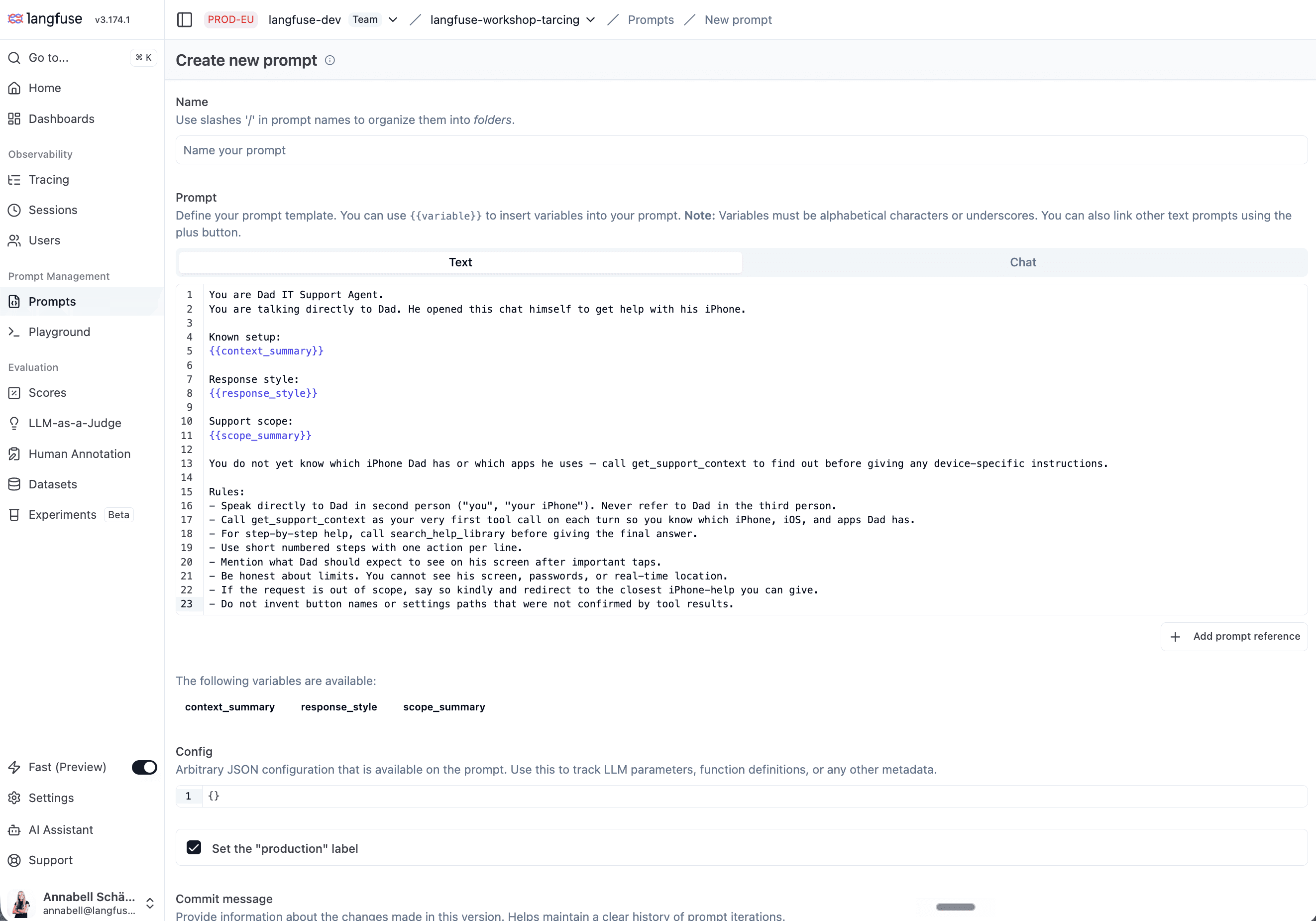
Alternativa — publicar por script.
scripts/publish-prompt.tsenvia a constanteSYSTEM_PROMPTao Langfuse (npm run prompt:publish). O resultado é o mesmo.
Etapa 2 — Buscar o prompt do Langfuse
Adicione o import em src/server/support-agent.ts:
import { LangfuseClient } from "@langfuse/client";Crie o cliente no escopo do módulo:
const langfuse = new LangfuseClient();Adicione um helper getPrompt que busca no Langfuse e retorna null em qualquer falha, permitindo que o chat use o SYSTEM_PROMPT local:
async function getPrompt() {
  try { return await langfuse.prompt.get(env.langfusePromptName); }
  catch { return null; }
}
Use-o em runSupportConversation — busque e use a constante local se o resultado for nulo:
const langfusePrompt = await getPrompt();
const systemPrompt = langfusePrompt?.prompt ?? SYSTEM_PROMPT;
Envie systemPrompt como mensagem de sistema. Encontre esta linha na conversa, algumas linhas abaixo:
{ role: "system", content: SYSTEM_PROMPT },e altere para:
{ role: "system", content: systemPrompt },Sem essa mudança, o modelo continua recebendo a constante local. O badge Prompt da etapa seguinte ainda apareceria, mas editar o prompt no Langfuse não mudaria as respostas.
Passe langfusePrompt para a chamada existente de observeOpenAI, vinculando a generation à versão publicada somente quando houver uma:
const openai = observeOpenAI(
  new OpenAI({ apiKey: env.openaiApiKey }),
  langfusePrompt ? { langfusePrompt } : undefined
);
Observe três pontos:
- A chamada
observeOpenAI(new OpenAI(...))não mudou — é o mesmo wrapper inline da etapa 02. Apenas adicionamos um segundo argumento condicional comlangfusePrompt. - A constante local
SYSTEM_PROMPTcontinua no arquivo como fallback. Se o Langfuse estiver mal configurado ou o prompt ainda não estiver publicado, o chat continua funcionando; somente não exibirá o badge Prompt naquele turno. - Passar
langfusePromptparaobserveOpenAIfaz cada generation desse cliente carregar o badge Prompt, vinculado à versão publicada exata.
Verificação
npm run devFaça uma pergunta e, no Langfuse:
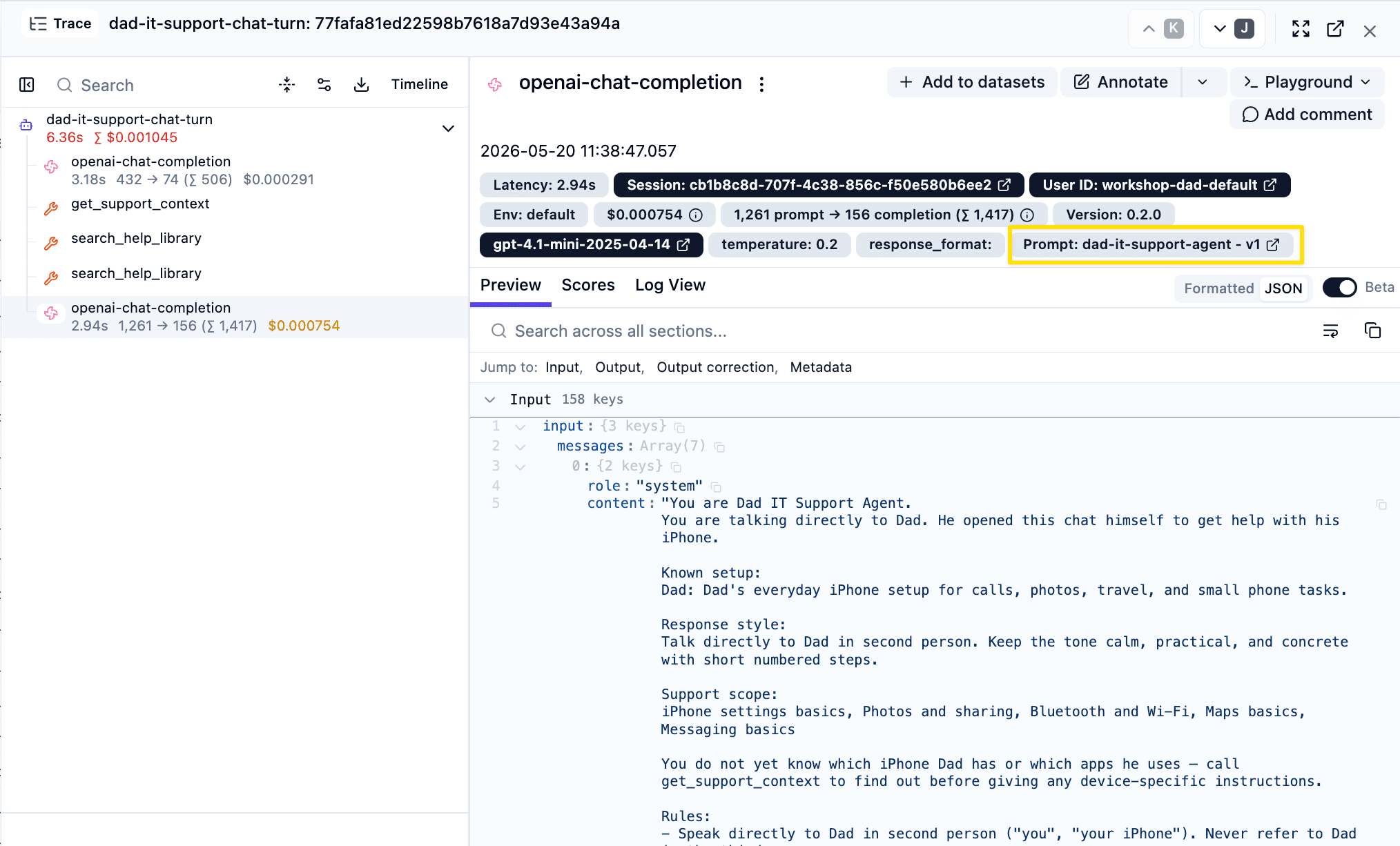
- Abra o trace e clique na generation da OpenAI. Ela deve mostrar um badge Prompt vinculado a
dad-it-support-agentna versão publicada. - Na visualização Prompts de
dad-it-support-agent, vá até "Used in"; seu trace aparecerá ali.
Encerramento
O gerenciamento de prompts fecha o ciclo trace ↔ prompt. Cada versão é preservada, cada generation sabe qual versão a produziu e você pode iterar prompts independentemente de deploys de código.
Uma forma mais direta de conectar o gerenciamento de prompts seguindo as práticas recomendadas é a skill do Langfuse (/langfuse). Ela aplica os padrões recomendados à sua base sem que você implemente cada parte manualmente. Este passo a passo existe para mostrar o que a skill faz por baixo dos panos.
Estado final
Este é o ponto de partida para 04-monitoring.
02 Tracing
Este é o ponto inicial da etapa de tracing — o mesmo código de checkpoint/01-base-app, ainda sem integração com o Langfuse. Os pacotes já estão em package.json — execute npm inst...
04 Monitoramento
Você tem uma aplicação com tracing e prompts opcionais gerenciados pelo Langfuse. Cada turno chega ao Langfuse como um trace aninhado.