Snowflake MigrationClickHouse Workshops

Superset sur Snowflake

Construire les trois tableaux de bord opérationnels côté source : connexion, jeux de données, graphiques et assemblage.

Ce guide explique comment créer les trois tableaux de bord dans Apache Superset sur http://localhost:8088 (admin / admin).

Ordre des opérations :

  1. Démarrer Superset et enregistrer la connexion Snowflake
  2. Créer tous les jeux de données, sous forme de requêtes SQL enregistrées et nommées
  3. Construire les graphiques et assembler les tableaux de bord

Étape 1 : démarrer Superset et se connecter à Snowflake

Démarrer Superset

L’image Superset est personnalisée pour inclure les pilotes Snowflake et ClickHouse. Lors de la première exécution, utilisez --build afin que Docker la construise :

cd "$(git rev-parse --show-toplevel)/workshop_public/snowflake_migration_lab/01-setup-snowflake/superset"
source ../.env
docker compose up -d --build

Enregistrer automatiquement la connexion à la base

Depuis le répertoire superset/, exécutez :

source ../.env && ./init_superset.sh

Le script attend que Superset soit prêt, puis enregistre automatiquement NYC Taxi — Snowflake (Source). Résultat attendu :

>>> Superset is up.
>>> Authenticated.
>>> CSRF token obtained.
>>> Registering: NYC Taxi — Snowflake (Source)
    Registered successfully.

Enregistrer manuellement la connexion à la base

Si vous préférez utiliser l’interface :

  1. Ouvrez Settings → Database Connections → + Database.
  2. Sélectionnez Snowflake.
  3. Renseignez l’URI SQLAlchemy. Encodez dans l’URL tous les caractères spéciaux du mot de passe (# → %23, ! → %21, @ → %40, etc.) :
snowflake://<USER>:<URL_ENCODED_PASSWORD>@<SNOWFLAKE_ORG>-<SNOWFLAKE_ACCOUNT>/NYC_TAXI_DB/ANALYTICS?warehouse=ANALYTICS_WH&role=ANALYST_ROLE
  1. Définissez Display Name sur NYC Taxi — Snowflake (Source).
  2. Sous Advanced → SQL Lab, activez Allow this database to be explored et Allow DML.
  3. Cliquez sur Test Connection : le message "Connection looks good!" doit apparaître.
  4. Cliquez sur Connect.

Étape 2 : créer tous les jeux de données

Tous les graphiques utilisent des jeux de données virtuels : des requêtes SQL enregistrées sous un nom.

Pour créer chaque jeu de données :

  1. Ouvrez Datasets → + Dataset.
  2. Sélectionnez la base NYC Taxi — Snowflake (Source).
  3. Cliquez sur Create dataset from SQL query, puis collez le SQL ci-dessous.
  4. Enregistrez-le sous le nom indiqué.
  5. Après l’enregistrement, ouvrez Datasets → icône en forme de crayon → onglet Columns → "Sync columns from source" → Save. Sans cette étape, le générateur de graphiques affiche zéro colonne.

Jeux de données du tableau de bord 1

ops_hourly_revenue — Chiffre d’affaires horaire par arrondissement

Schéma : ANALYTICS

SELECT
    DATE_TRUNC('hour', pickup_at)                      AS hour_bucket,
    pickup_borough,
    COUNT(*)                                           AS trip_count,
    SUM(total_amount_usd)                              AS total_revenue,
    AVG(tip_amount_usd / NULLIF(fare_amount_usd, 0))  AS avg_tip_rate,
    AVG(trip_distance_miles)                           AS avg_distance_miles
FROM ANALYTICS.FACT_TRIPS
WHERE pickup_at >= DATEADD('day', -7, CURRENT_TIMESTAMP())
  AND pickup_borough IS NOT NULL
GROUP BY 1, 2
ORDER BY 1 DESC, total_revenue DESC

ops_zone_agg — Agrégats par zone

Schéma : ANALYTICS

SELECT
    hour_bucket,
    zone_id,
    trips,
    revenue,
    avg_distance
FROM ANALYTICS.AGG_HOURLY_ZONE_TRIPS
WHERE hour_bucket >= DATEADD('day', -7, CURRENT_TIMESTAMP())

ops_payment_split — Répartition par type de paiement

Schéma : ANALYTICS

SELECT
    payment_type,
    COUNT(*)              AS trip_count,
    SUM(total_amount_usd) AS total_revenue
FROM ANALYTICS.FACT_TRIPS
WHERE pickup_at >= DATEADD('day', -7, CURRENT_TIMESTAMP())
GROUP BY 1

Jeux de données du tableau de bord 2

exec_rolling_avg — Moyennes mobiles sur 7 jours

Schéma : ANALYTICS

SELECT
    pickup_at::DATE                                          AS trip_date,
    COUNT(*)                                                 AS daily_trip_count,
    AVG(trip_distance_miles)                                 AS daily_avg_distance,
    AVG(AVG(trip_distance_miles)) OVER (
        ORDER BY pickup_at::DATE
        ROWS BETWEEN 6 PRECEDING AND CURRENT ROW
    )                                                        AS rolling_7d_avg_distance,
    SUM(total_amount_usd)                                    AS daily_revenue,
    SUM(SUM(total_amount_usd)) OVER (
        ORDER BY pickup_at::DATE
        ROWS BETWEEN 6 PRECEDING AND CURRENT ROW
    )                                                        AS rolling_7d_revenue
FROM ANALYTICS.FACT_TRIPS
GROUP BY 1
ORDER BY 1 DESC
LIMIT 365

exec_top_trips — Les 10 trajets les plus chers par arrondissement

Schéma : ANALYTICS

Utilise le QUALIFY propre à Snowflake, un défi essentiel de la migration. La réécriture ClickHouse exige une sous-requête.

SELECT
    trip_id,
    pickup_at,
    pickup_borough,
    total_amount_usd,
    tip_amount_usd,
    trip_distance_miles,
    ROW_NUMBER() OVER (
        PARTITION BY pickup_borough
        ORDER BY total_amount_usd DESC
    ) AS rank_in_borough
FROM ANALYTICS.FACT_TRIPS
WHERE pickup_at::DATE = CURRENT_DATE() - 1
QUALIFY rank_in_borough <= 10
ORDER BY pickup_borough, rank_in_borough

exec_surge — Incidence de la tarification dynamique

Schéma : ANALYTICS

SELECT
    CASE
        WHEN surge_multiplier >= 2.0 THEN 'High Surge (2x+)'
        WHEN surge_multiplier >= 1.5 THEN 'Medium Surge (1.5–2x)'
        WHEN surge_multiplier > 1.0  THEN 'Low Surge (1–1.5x)'
        ELSE 'No Surge (1x)'
    END                                    AS surge_category,
    COUNT(*)                               AS trip_count,
    ROUND(AVG(total_amount_usd), 2)        AS avg_total_fare,
    ROUND(AVG(fare_amount_usd), 2)         AS avg_base_fare,
    ROUND(AVG(surge_multiplier), 2)        AS avg_surge
FROM ANALYTICS.FACT_TRIPS
WHERE surge_multiplier IS NOT NULL
GROUP BY 1
ORDER BY avg_surge DESC

Jeux de données du tableau de bord 3

dqa_rating_dist — Répartition des notes des conducteurs

Schéma : RAW ← modifiez cette valeur lors de la création du jeu de données

Interroge directement RAW.TRIPS_RAW à l’aide de la syntaxe de chemin avec deux-points de VARIANT. Cette requête est volontairement lente et sert de cible au benchmark ClickHouse.

SELECT
    ROUND(TRIP_METADATA:driver.rating::FLOAT, 1)                           AS rating_bucket,
    COUNT(*)                                                               AS trip_count,
    ROUND(AVG(TOTAL_AMOUNT), 2)                                            AS avg_fare,
    ROUND(AVG(DATEDIFF('minute', PICKUP_DATETIME, DROPOFF_DATETIME)), 1)   AS avg_duration_minutes
FROM RAW.TRIPS_RAW
WHERE TRIP_METADATA:driver IS NOT NULL
  AND TRIP_METADATA:driver.rating IS NOT NULL
GROUP BY 1
ORDER BY 1

dqa_vehicle — Chiffre d’affaires par type de véhicule

Schéma : ANALYTICS

SELECT
    vehicle_type,
    COUNT(*)                 AS trip_count,
    SUM(total_amount_usd)    AS total_revenue,
    AVG(total_amount_usd)    AS avg_fare,
    AVG(trip_distance_miles) AS avg_distance
FROM ANALYTICS.FACT_TRIPS
WHERE vehicle_type IS NOT NULL
GROUP BY 1
ORDER BY total_revenue DESC

dqa_traffic — Niveau de circulation et durée du trajet

Schéma : ANALYTICS

SELECT
    traffic_level,
    COUNT(*)                   AS trip_count,
    AVG(duration_minutes)      AS avg_duration_minutes,
    AVG(trip_distance_miles)   AS avg_distance_miles,
    AVG(total_amount_usd)      AS avg_fare
FROM ANALYTICS.FACT_TRIPS
WHERE traffic_level IS NOT NULL
GROUP BY 1
ORDER BY avg_duration_minutes DESC

dqa_platform — Tendances par plateforme d’application

Schéma : ANALYTICS

SELECT
    pickup_at::DATE       AS trip_date,
    app_platform,
    COUNT(*)              AS trip_count,
    AVG(surge_multiplier) AS avg_surge
FROM ANALYTICS.FACT_TRIPS
WHERE app_platform IS NOT NULL
  AND pickup_at >= DATEADD('day', -30, CURRENT_TIMESTAMP())
GROUP BY 1, 2
ORDER BY 1 DESC

Étape 3 : construire les tableaux de bord

Les dix jeux de données sont prêts. Créez les graphiques et ajoutez-les aux tableaux de bord.


Tableau de bord 1 : Operations Command Center

Objectif : fournir une vue opérationnelle en temps réel des sept derniers jours. Dans la deuxième partie, c’est le premier tableau de bord que les partenaires redirigent vers ClickHouse.

Créer le tableau de bord :

  1. Dashboards → + Dashboard
  2. Titre : Operations Command Center
  3. Actualisation automatique toutes les 15 minutes avec ··· → Edit dashboard → Auto-refresh

Graphique 1 : Trips per Hour (courbe)

  • Chart type : Line Chart
  • Dataset : ops_hourly_revenue
  • X-axis : hour_bucket
  • Metrics : SUM(trip_count)
  • Series : pickup_borough
  • Title : Trips per Hour — Last 7 Days

Graphique 2 : Revenue by Borough (histogramme)

  • Chart type : Bar Chart
  • Dataset : ops_hourly_revenue
  • X-axis : pickup_borough
  • Metrics : SUM(total_revenue)
  • Sort : décroissant selon la métrique
  • Title : Total Revenue by Borough — Last 7 Days

Graphique 3 : Payment Type Split (secteurs)

  • Chart type : Pie Chart
  • Dataset : ops_payment_split
  • Dimension : payment_type
  • Metric : SUM(trip_count)
  • Show labels : activé
  • Title : Trip Count by Payment Type

Graphique 4 : Total Trips (grand nombre)

  • Chart type : Big Number with Trendline
  • Dataset : ops_hourly_revenue
  • Metric : SUM(trip_count)
  • Title : Total Trips (Last 7 Days)

Graphique 5 : Borough Performance Summary (tableau)

  • Chart type : Table
  • Dataset : ops_hourly_revenue
  • Columns : pickup_borough, SUM(trip_count), SUM(total_revenue), AVG(avg_tip_rate)
  • Row limit : 10
  • Sort : SUM(total_revenue) décroissant
  • Title : Borough Performance Summary

Disposition :

[ Total Trips — Big Number ]  [ Total Revenue — Big Number (add 2nd)  ]
[ Trips per Hour — Line chart (full width)                            ]
[ Revenue by Borough — Bar ]  [ Payment Type Split — Pie             ]
[ Borough Performance — Table (full width)                            ]

Tableau de bord 2 : Executive Weekly Report

Objectif : fournir une vue stratégique pour la revue hebdomadaire de l’activité. Il met en évidence les fonctions de fenêtrage et la syntaxe propre à Snowflake, QUALIFY, qu’il faut réécrire dans ClickHouse.

Créer le tableau de bord :

  1. Dashboards → + Dashboard
  2. Titre : Executive Weekly Report
  3. Actualisation automatique : 1 heure

Graphique 6 : Rolling 7-Day Revenue Trend (courbe)

  • Chart type : Line Chart
  • Dataset : exec_rolling_avg
  • X-axis : trip_date
  • Metrics : MAX(daily_revenue), MAX(rolling_7d_revenue)
  • Title : Daily Revenue with 7-Day Rolling Average

Graphique 7a : Daily Trip Volume (grand nombre)

  • Chart type : Big Number with Trendline
  • Dataset : exec_rolling_avg
  • Metric : MAX(daily_trip_count)
  • Title : Daily Trip Volume (Last Year)

Graphique 7b : Rolling 7-Day Average Distance (courbe)

  • Chart type : Line Chart
  • Dataset : exec_rolling_avg
  • X-axis : trip_date
  • Metrics : MAX(rolling_7d_avg_distance)
  • Title : Rolling 7-Day Average Distance (miles)

Graphique 8 : Top 10 Trips per Borough (tableau)

  • Chart type : Table
  • Dataset : exec_top_trips
  • Query Mode : RAW RECORDS ← important : le jeu de données utilise QUALIFY, Superset ne doit donc pas l’agréger à nouveau
  • Columns : pickup_borough, rank_in_borough, total_amount_usd, tip_amount_usd, trip_distance_miles, pickup_at
  • Sort By : total_amount_usd décroissant
  • Row limit : 60
  • Title : Top 10 Trips per Borough — Yesterday
  • Note : utilise QUALIFY, propre à Snowflake, et doit être réécrit sous forme de sous-requête pour ClickHouse

Graphique 9 : Surge Pricing Breakdown (graphique combiné)

  • Chart type : Mixed Chart ← utilisez ce type et non Bar Chart, qui ne prend pas en charge un axe secondaire
  • Dataset : exec_surge
  • X-axis : surge_category
  • Query A — Bar : métrique SUM(trip_count), libellé Trip Count
  • Query B — Line : métrique MAX(avg_total_fare), libellé Avg Total Fare, Y-axis : Right
  • Sort : SUM(trip_count) décroissant
  • Title : Trip Volume and Average Fare by Surge Category

Graphique 10 : Surge Distribution (secteurs)

  • Chart type : Pie Chart
  • Dataset : exec_surge
  • Dimension : surge_category
  • Metric : SUM(trip_count)
  • Title : Surge Pricing Distribution

Disposition :

[ Rolling Revenue — Line chart (full width)                              ]
[ Daily Trip Volume — Big Number (50%) ]  [ Avg Distance — Line (50%)   ]
[ Top 10 Trips — Table (60%) ]  [ Surge Distribution — Pie (40%)        ]
[ Surge Breakdown — Bar chart (full width)                               ]

Tableau de bord 3 : Driver & Quality Analytics

Objectif : analyser en profondeur les performances des conducteurs et la qualité des trajets. Il s’agit volontairement du tableau de bord le plus lent : il interroge directement RAW.TRIPS_RAW avec un accès VARIANT. Consignez ici la durée de la requête afin d’établir la valeur de référence du benchmark de performances ClickHouse de la deuxième partie.

Créer le tableau de bord :

  1. Dashboards → + Dashboard
  2. Titre : Driver & Quality Analytics
  3. Actualisation automatique : 1 heure

Graphique 11 : Trip Count by Driver Rating (histogramme)

  • Chart type : Bar Chart
  • Dataset : dqa_rating_dist
  • X-axis : rating_bucket
  • Metrics : SUM(trip_count)
  • Title : Trip Count by Driver Rating
  • Note : parcourt RAW.TRIPS_RAW avec un accès VARIANT ; comparez la durée de la requête à celle de ClickHouse

Graphique 12 : Average Fare by Rating (courbe)

  • Chart type : Line Chart
  • Dataset : dqa_rating_dist
  • X-axis : rating_bucket
  • Metrics : MAX(avg_fare)
  • Title : Average Fare by Driver Rating

Graphique 13 : Revenue by Vehicle Type (histogramme horizontal)

  • Chart type : Bar Chart (horizontal)
  • Dataset : dqa_vehicle
  • X-axis : vehicle_type
  • Metrics : SUM(total_revenue), SUM(trip_count) sur l’axe secondaire
  • Title : Revenue and Trip Count by Vehicle Type

Graphique 14 : Traffic Level Impact (histogramme)

  • Chart type : Bar Chart
  • Dataset : dqa_traffic
  • X-axis : traffic_level
  • Metrics : MAX(avg_duration_minutes), MAX(avg_distance_miles) sur l’axe secondaire
  • Title : Average Trip Duration and Distance by Traffic Level

Graphique 15 : Daily Trips by App Platform (courbe)

  • Chart type : Line Chart
  • Dataset : dqa_platform
  • X-axis : trip_date
  • Metrics : SUM(trip_count)
  • Series : app_platform
  • Title : Daily Trips by App Platform — Last 30 Days

Graphique 16 : Surge by Platform (tableau)

  • Chart type : Table
  • Dataset : dqa_platform
  • Columns : app_platform, SUM(trip_count), AVG(avg_surge)
  • Row limit : 10
  • Title : Surge by Platform

Disposition :

[ Trip Count by Rating — Bar ]  [ Avg Fare by Rating — Line            ]
[ Revenue by Vehicle Type — Horizontal bar (full width)                ]
[ Traffic Level Impact — Bar (50%) ]  [ Surge by Platform — Table (50%)]
[ Daily Trips by Platform — Line chart (full width)                    ]

Étape 4 : vérifier

  1. Ouvrez chaque tableau de bord et vérifiez que tous les graphiques se chargent sans erreur.
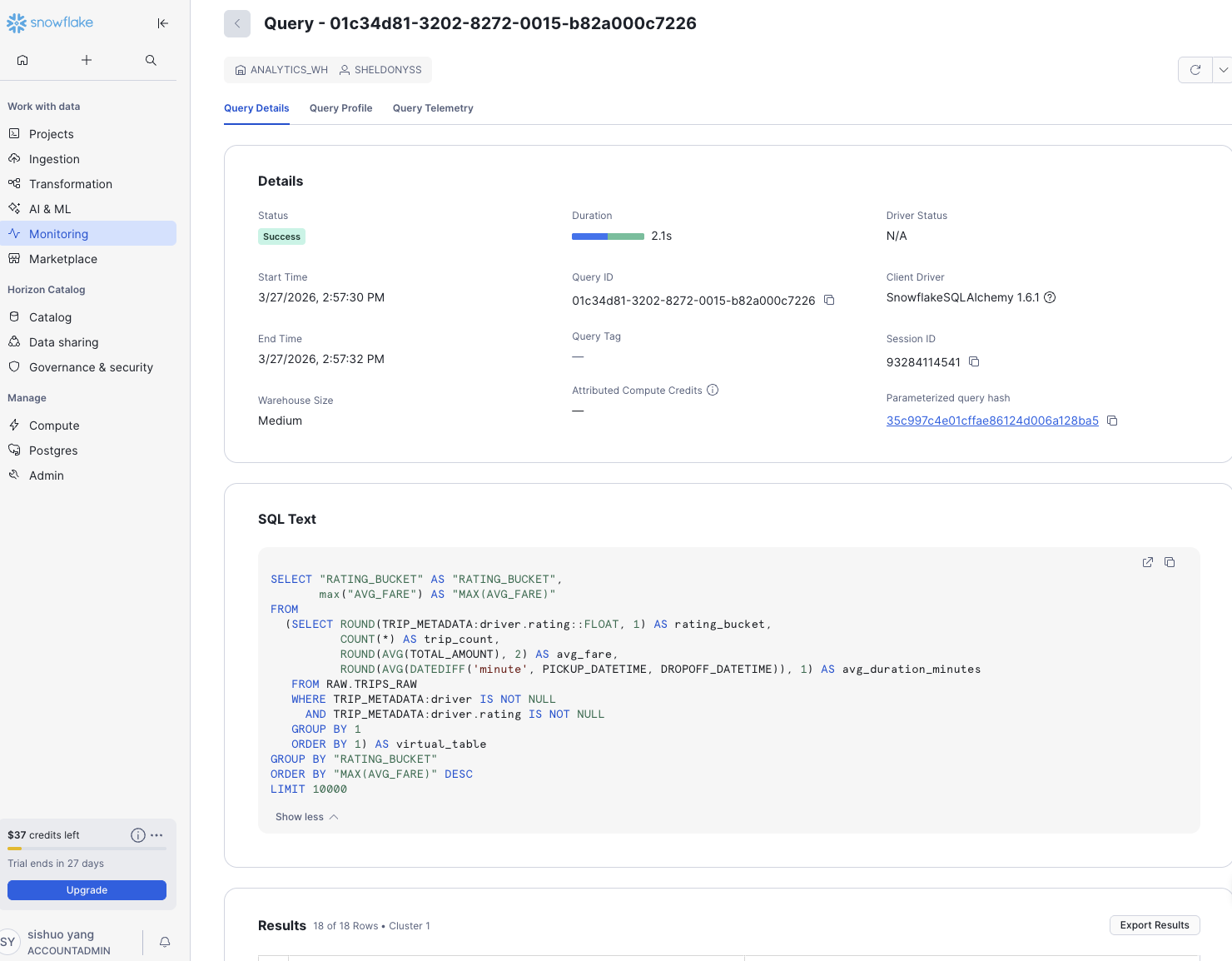
  2. Pour le troisième tableau de bord, relevez la durée d’exécution de la requête dqa_rating_dist dans Snowflake UI → Activity → Query History, puis conservez-la comme référence pour le benchmark de migration.

Graphique Superset présentant la répartition des notes des conducteurs dans le jeu de données Snowflake, principalement comprises entre 4,0 et 5,0

Étape 5 : exporter pour réutilisation

Une fois les tableaux de bord terminés, exportez-les afin de pouvoir les importer automatiquement lors des prochaines exécutions :

  1. Ouvrez chaque tableau de bord → ··· → Export, ce qui enregistre un fichier .zip.
  2. Placez les fichiers dans superset/dashboards/ :
    • 01_operations_command_center.zip
    • 02_executive_weekly_report.zip
    • 03_driver_quality_analytics.zip
  3. Relancez ./init_superset.sh : le script les importera automatiquement lors des prochaines préparations.

Important — identifiants fictifs dans les fichiers ZIP enregistrés.

Pour chaque fichier *.zip enregistré, les valeurs de connexion à la base sont masquées dans databases/*.yaml :

sqlalchemy_uri: snowflake://LAB_USER:XXXXXXXXXX@MYORG-MYACCOUNT/NYC_TAXI_DB/ANALYTICS?role=ANALYST_ROLE&warehouse=ANALYTICS_WH
  • Importation automatique (./init_superset.sh) — fonctionne sans modification. Le script enregistre la véritable connexion Snowflake à partir de .env avant l’importation, puis réapplique l’URI correcte après chaque importation, dans _update_db de init_superset.sh. Les valeurs fictives sont donc remplacées par vos véritables identifiants.
  • Importation manuelle dans l’interface Superset — la base importée est créée avec l’URI fictive et ne peut pas se connecter. Après l’importation, ouvrez Settings → Database Connections → Edit, puis remplacez sqlalchemy_uri par votre véritable URI Snowflake, par exemple snowflake://<USER>:<PASSWORD>@<ORG>-<ACCOUNT>/NYC_TAXI_DB/ANALYTICS?role=ANALYST_ROLE&warehouse=ANALYTICS_WH.
  • Nouvelle exportation de vos propres tableaux de bord — Superset inscrit votre localisateur de compte et votre nom d’utilisateur dans databases/*.yaml. Avant d’ajouter les fichiers ZIP réexportés au dépôt, remplacez ces valeurs par MYORG-MYACCOUNT / LAB_USER afin de ne pas divulguer vos identifiants de compte dans l’historique git.
Sur cette page

Étape 1 : démarrer Superset et se connecter à SnowflakeDémarrer SupersetEnregistrer automatiquement la connexion à la baseEnregistrer manuellement la connexion à la baseÉtape 2 : créer tous les jeux de donnéesJeux de données du tableau de bord 1ops_hourly_revenue — Chiffre d’affaires horaire par arrondissementops_zone_agg — Agrégats par zoneops_payment_split — Répartition par type de paiementJeux de données du tableau de bord 2exec_rolling_avg — Moyennes mobiles sur 7 joursexec_top_trips — Les 10 trajets les plus chers par arrondissementexec_surge — Incidence de la tarification dynamiqueJeux de données du tableau de bord 3dqa_rating_dist — Répartition des notes des conducteursdqa_vehicle — Chiffre d’affaires par type de véhiculedqa_traffic — Niveau de circulation et durée du trajetdqa_platform — Tendances par plateforme d’applicationÉtape 3 : construire les tableaux de bordTableau de bord 1 : Operations Command CenterGraphique 1 : Trips per Hour (courbe)Graphique 2 : Revenue by Borough (histogramme)Graphique 3 : Payment Type Split (secteurs)Graphique 4 : Total Trips (grand nombre)Graphique 5 : Borough Performance Summary (tableau)Tableau de bord 2 : Executive Weekly ReportGraphique 6 : Rolling 7-Day Revenue Trend (courbe)Graphique 7a : Daily Trip Volume (grand nombre)Graphique 7b : Rolling 7-Day Average Distance (courbe)Graphique 8 : Top 10 Trips per Borough (tableau)Graphique 9 : Surge Pricing Breakdown (graphique combiné)Graphique 10 : Surge Distribution (secteurs)Tableau de bord 3 : Driver & Quality AnalyticsGraphique 11 : Trip Count by Driver Rating (histogramme)Graphique 12 : Average Fare by Rating (courbe)Graphique 13 : Revenue by Vehicle Type (histogramme horizontal)Graphique 14 : Traffic Level Impact (histogramme)Graphique 15 : Daily Trips by App Platform (courbe)Graphique 16 : Surge by Platform (tableau)Étape 4 : vérifierÉtape 5 : exporter pour réutilisation
FR