Snowflake 上の Superset
ソース側の 3 つの運用ダッシュボードの構築: 接続、データセット、チャート、組み立て。
このガイドでは、http://localhost:8088 (admin / admin) の Apache Superset で 3 つのダッシュボードすべてを作成する手順を説明します。
作業の順序:
- Superset を起動し、Snowflake 接続を登録する
- すべてのデータセットを作成する (名前付きデータセットとして保存した SQL クエリ)
- チャートを作成し、ダッシュボードを組み立てる
ステップ 1: Superset を起動して Snowflake に接続する
Superset を起動する
この Superset イメージは Snowflake と ClickHouse のドライバを含むようカスタマイズされています。初回実行では Docker にビルドさせるため --build を使います:
cd "$(git rev-parse --show-toplevel)/workshop_public/snowflake_migration_lab/01-setup-snowflake/superset"
source ../.env
docker compose up -d --build
データベース接続を登録する (自動)
superset/ ディレクトリから次を実行します:
source ../.env && ./init_superset.shこのスクリプトは Superset の準備完了を待ってから、NYC Taxi — Snowflake (Source) を自動的に登録します。期待される出力:
>>> Superset is up.
>>> Authenticated.
>>> CSRF token obtained.
>>> Registering: NYC Taxi — Snowflake (Source)
    Registered successfully.
データベース接続を登録する (手動での代替手順)
UI から登録したい場合:
- Settings → Database Connections → + Database に移動
- Snowflake を選択
- SQLAlchemy URI を入力 — パスワードに含まれる特殊文字は URL エンコードしてください (
#→%23、!→%21、@→%40など):
snowflake://<USER>:<URL_ENCODED_PASSWORD>@<SNOWFLAKE_ORG>-<SNOWFLAKE_ACCOUNT>/NYC_TAXI_DB/ANALYTICS?warehouse=ANALYTICS_WH&role=ANALYST_ROLE- Display Name を設定:
NYC Taxi — Snowflake (Source) - Advanced → SQL Lab で Allow this database to be explored と Allow DML を有効にする
- Test Connection をクリック → "Connection looks good!" と表示されるはず
- Connect をクリック
ステップ 2: すべてのデータセットを作成する
すべてのチャートは仮想データセット — 名前付きデータセットとして保存した SQL クエリ — を使います。
各データセットの作成方法:
- Datasets → + Dataset に移動
- データベースを選択:
NYC Taxi — Snowflake (Source) - Create dataset from SQL query をクリックし、以下の SQL を貼り付ける
- 示された名前で保存する
- 保存後: Datasets → 鉛筆アイコン → Columns タブ → "Sync columns from source" → Save を行います。この手順を省くと、チャートビルダーでカラムが 0 件と表示されます。
ダッシュボード 1 のデータセット
ops_hourly_revenue — borough 別の時間別売上
スキーマ: ANALYTICS
SELECT
    DATE_TRUNC('hour', pickup_at)                      AS hour_bucket,
    pickup_borough,
    COUNT(*)                                           AS trip_count,
    SUM(total_amount_usd)                              AS total_revenue,
    AVG(tip_amount_usd / NULLIF(fare_amount_usd, 0))  AS avg_tip_rate,
    AVG(trip_distance_miles)                           AS avg_distance_miles
FROM ANALYTICS.FACT_TRIPS
WHERE pickup_at >= DATEADD('day', -7, CURRENT_TIMESTAMP())
  AND pickup_borough IS NOT NULL
GROUP BY 1, 2
ORDER BY 1 DESC, total_revenue DESC
ops_zone_agg — zone 別集計
スキーマ: ANALYTICS
SELECT
    hour_bucket,
    zone_id,
    trips,
    revenue,
    avg_distance
FROM ANALYTICS.AGG_HOURLY_ZONE_TRIPS
WHERE hour_bucket >= DATEADD('day', -7, CURRENT_TIMESTAMP())
ops_payment_split — 支払い種別の内訳
スキーマ: ANALYTICS
SELECT
    payment_type,
    COUNT(*)              AS trip_count,
    SUM(total_amount_usd) AS total_revenue
FROM ANALYTICS.FACT_TRIPS
WHERE pickup_at >= DATEADD('day', -7, CURRENT_TIMESTAMP())
GROUP BY 1
ダッシュボード 2 のデータセット
exec_rolling_avg — 7 日移動平均
スキーマ: ANALYTICS
SELECT
    pickup_at::DATE                                          AS trip_date,
    COUNT(*)                                                 AS daily_trip_count,
    AVG(trip_distance_miles)                                 AS daily_avg_distance,
    AVG(AVG(trip_distance_miles)) OVER (
        ORDER BY pickup_at::DATE
        ROWS BETWEEN 6 PRECEDING AND CURRENT ROW
    )                                                        AS rolling_7d_avg_distance,
    SUM(total_amount_usd)                                    AS daily_revenue,
    SUM(SUM(total_amount_usd)) OVER (
        ORDER BY pickup_at::DATE
        ROWS BETWEEN 6 PRECEDING AND CURRENT ROW
    )                                                        AS rolling_7d_revenue
FROM ANALYTICS.FACT_TRIPS
GROUP BY 1
ORDER BY 1 DESC
LIMIT 365
exec_top_trips — borough ごとの高額トリップ上位 10 件
スキーマ: ANALYTICS
Snowflake の
QUALIFYを使用しています — 重要な移行課題です。ClickHouse へ書き換える際はサブクエリが必要になります。
SELECT
    trip_id,
    pickup_at,
    pickup_borough,
    total_amount_usd,
    tip_amount_usd,
    trip_distance_miles,
    ROW_NUMBER() OVER (
        PARTITION BY pickup_borough
        ORDER BY total_amount_usd DESC
    ) AS rank_in_borough
FROM ANALYTICS.FACT_TRIPS
WHERE pickup_at::DATE = CURRENT_DATE() - 1
QUALIFY rank_in_borough <= 10
ORDER BY pickup_borough, rank_in_borough
exec_surge — サージ料金の影響
スキーマ: ANALYTICS
SELECT
    CASE
        WHEN surge_multiplier >= 2.0 THEN 'High Surge (2x+)'
        WHEN surge_multiplier >= 1.5 THEN 'Medium Surge (1.5–2x)'
        WHEN surge_multiplier > 1.0  THEN 'Low Surge (1–1.5x)'
        ELSE 'No Surge (1x)'
    END                                    AS surge_category,
    COUNT(*)                               AS trip_count,
    ROUND(AVG(total_amount_usd), 2)        AS avg_total_fare,
    ROUND(AVG(fare_amount_usd), 2)         AS avg_base_fare,
    ROUND(AVG(surge_multiplier), 2)        AS avg_surge
FROM ANALYTICS.FACT_TRIPS
WHERE surge_multiplier IS NOT NULL
GROUP BY 1
ORDER BY avg_surge DESC
ダッシュボード 3 のデータセット
dqa_rating_dist — ドライバー評価の分布
スキーマ: RAW ← データセット作成時にここを変更してください
VARIANT のコロンパス構文で
RAW.TRIPS_RAWを直接クエリします。これは意図的に遅いクエリであり、ClickHouse ベンチマークの対象です。
SELECT
    ROUND(TRIP_METADATA:driver.rating::FLOAT, 1)                           AS rating_bucket,
    COUNT(*)                                                               AS trip_count,
    ROUND(AVG(TOTAL_AMOUNT), 2)                                            AS avg_fare,
    ROUND(AVG(DATEDIFF('minute', PICKUP_DATETIME, DROPOFF_DATETIME)), 1)   AS avg_duration_minutes
FROM RAW.TRIPS_RAW
WHERE TRIP_METADATA:driver IS NOT NULL
  AND TRIP_METADATA:driver.rating IS NOT NULL
GROUP BY 1
ORDER BY 1
dqa_vehicle — 車種別の売上
スキーマ: ANALYTICS
SELECT
    vehicle_type,
    COUNT(*)                 AS trip_count,
    SUM(total_amount_usd)    AS total_revenue,
    AVG(total_amount_usd)    AS avg_fare,
    AVG(trip_distance_miles) AS avg_distance
FROM ANALYTICS.FACT_TRIPS
WHERE vehicle_type IS NOT NULL
GROUP BY 1
ORDER BY total_revenue DESC
dqa_traffic — 交通レベルとトリップ所要時間
スキーマ: ANALYTICS
SELECT
    traffic_level,
    COUNT(*)                   AS trip_count,
    AVG(duration_minutes)      AS avg_duration_minutes,
    AVG(trip_distance_miles)   AS avg_distance_miles,
    AVG(total_amount_usd)      AS avg_fare
FROM ANALYTICS.FACT_TRIPS
WHERE traffic_level IS NOT NULL
GROUP BY 1
ORDER BY avg_duration_minutes DESC
dqa_platform — アプリプラットフォームの傾向
スキーマ: ANALYTICS
SELECT
    pickup_at::DATE       AS trip_date,
    app_platform,
    COUNT(*)              AS trip_count,
    AVG(surge_multiplier) AS avg_surge
FROM ANALYTICS.FACT_TRIPS
WHERE app_platform IS NOT NULL
  AND pickup_at >= DATEADD('day', -30, CURRENT_TIMESTAMP())
GROUP BY 1, 2
ORDER BY 1 DESC
ステップ 3: ダッシュボードを作成する
10 個のデータセットがすべて揃いました。チャートを作成し、ダッシュボードに追加します。
ダッシュボード 1: Operations Command Center
目的: 直近 7 日間を示すリアルタイムの運用ビュー。Part 2 で受講者が最初に ClickHouse へ向け直すダッシュボードです。
ダッシュボードを作成する:
- Dashboards → + Dashboard
- タイトル:
Operations Command Center - 自動リフレッシュ: 15 分ごと (
···→ Edit dashboard → Auto-refresh)
チャート 1: 時間別トリップ数 (Line chart)
- Chart type: Line Chart
- Dataset:
ops_hourly_revenue - X-axis:
hour_bucket - Metrics:
SUM(trip_count) - Series:
pickup_borough - Title:
Trips per Hour — Last 7 Days
チャート 2: borough 別売上 (Bar chart)
- Chart type: Bar Chart
- Dataset:
ops_hourly_revenue - X-axis:
pickup_borough - Metrics:
SUM(total_revenue) - Sort: メトリクスの降順
- Title:
Total Revenue by Borough — Last 7 Days
チャート 3: 支払い種別の内訳 (Pie chart)
- Chart type: Pie Chart
- Dataset:
ops_payment_split - Dimension:
payment_type - Metric:
SUM(trip_count) - Show labels: オン
- Title:
Trip Count by Payment Type
チャート 4: 合計トリップ数 (Big Number)
- Chart type: Big Number with Trendline
- Dataset:
ops_hourly_revenue - Metric:
SUM(trip_count) - Title:
Total Trips (Last 7 Days)
チャート 5: borough パフォーマンスのサマリ (Table)
- Chart type: Table
- Dataset:
ops_hourly_revenue - Columns:
pickup_borough,SUM(trip_count),SUM(total_revenue),AVG(avg_tip_rate) - Row limit: 10
- Sort:
SUM(total_revenue)の降順 - Title:
Borough Performance Summary
レイアウト:
[ Total Trips — Big Number ]  [ Total Revenue — Big Number (add 2nd)  ]
[ Trips per Hour — Line chart (full width)                            ]
[ Revenue by Borough — Bar ]  [ Payment Type Split — Pie             ]
[ Borough Performance — Table (full width)                            ]
ダッシュボード 2: Executive Weekly Report
目的: 週次ビジネスレビュー向けの戦略的ビュー。ウィンドウ関数と、ClickHouse では書き換えが必要な Snowflake 固有の構文 (QUALIFY) を示します。
ダッシュボードを作成する:
- Dashboards → + Dashboard
- タイトル:
Executive Weekly Report - 自動リフレッシュ: 1 時間
チャート 6: 7 日移動平均の売上トレンド (Line chart)
- Chart type: Line Chart
- Dataset:
exec_rolling_avg - X-axis:
trip_date - Metrics:
MAX(daily_revenue),MAX(rolling_7d_revenue) - Title:
Daily Revenue with 7-Day Rolling Average
チャート 7a: 日次トリップ量 (Big Number)
- Chart type: Big Number with Trendline
- Dataset:
exec_rolling_avg - Metric:
MAX(daily_trip_count) - Title:
Daily Trip Volume (Last Year)
チャート 7b: 7 日移動平均の走行距離 (Line chart)
- Chart type: Line Chart
- Dataset:
exec_rolling_avg - X-axis:
trip_date - Metrics:
MAX(rolling_7d_avg_distance) - Title:
Rolling 7-Day Average Distance (miles)
チャート 8: borough ごとのトリップ上位 10 件 (Table)
- Chart type: Table
- Dataset:
exec_top_trips - Query Mode: RAW RECORDS ← 重要: このデータセットは
QUALIFYを使うため、Superset が再集計してはいけません - Columns:
pickup_borough,rank_in_borough,total_amount_usd,tip_amount_usd,trip_distance_miles,pickup_at - Sort By:
total_amount_usdの降順 - Row limit: 60
- Title:
Top 10 Trips per Borough — Yesterday - メモ:
QUALIFYを使用 — Snowflake 固有であり、ClickHouse ではサブクエリとして書き換える必要があります
チャート 9: サージ料金の内訳 (Mixed chart)
- Chart type: Mixed Chart ← Bar Chart ではなくこちらを使ってください。Bar Chart は第 2 軸をサポートしていません
- Dataset:
exec_surge - X-axis:
surge_category - Query A — Bar: メトリクス
SUM(trip_count)、ラベルTrip Count - Query B — Line: メトリクス
MAX(avg_total_fare)、ラベルAvg Total Fare、Y 軸: Right - Sort:
SUM(trip_count)の降順 - Title:
Trip Volume and Average Fare by Surge Category
チャート 10: サージの分布 (Pie chart)
- Chart type: Pie Chart
- Dataset:
exec_surge - Dimension:
surge_category - Metric:
SUM(trip_count) - Title:
Surge Pricing Distribution
レイアウト:
[ Rolling Revenue — Line chart (full width)                              ]
[ Daily Trip Volume — Big Number (50%) ]  [ Avg Distance — Line (50%)   ]
[ Top 10 Trips — Table (60%) ]  [ Surge Distribution — Pie (40%)        ]
[ Surge Breakdown — Bar chart (full width)                               ]
ダッシュボード 3: Driver & Quality Analytics
目的: ドライバーのパフォーマンスとトリップ品質の深掘り。VARIANT アクセスで RAW.TRIPS_RAW を直接クエリするため、意図的に最も遅いダッシュボードになっています。Part 2 の ClickHouse パフォーマンスベンチマークのベースラインとして、ここでのクエリ時間を記録してください。
ダッシュボードを作成する:
- Dashboards → + Dashboard
- タイトル:
Driver & Quality Analytics - 自動リフレッシュ: 1 時間
チャート 11: ドライバー評価別のトリップ数 (Bar chart)
- Chart type: Bar Chart
- Dataset:
dqa_rating_dist - X-axis:
rating_bucket - Metrics:
SUM(trip_count) - Title:
Trip Count by Driver Rating - メモ: VARIANT アクセスで
RAW.TRIPS_RAWをスキャンします — ClickHouse とのクエリ時間の違いを観察してください
チャート 12: 評価別の平均運賃 (Line chart)
- Chart type: Line Chart
- Dataset:
dqa_rating_dist - X-axis:
rating_bucket - Metrics:
MAX(avg_fare) - Title:
Average Fare by Driver Rating
チャート 13: 車種別の売上 (横向きの棒グラフ)
- Chart type: Bar Chart (horizontal)
- Dataset:
dqa_vehicle - X-axis:
vehicle_type - Metrics:
SUM(total_revenue),SUM(trip_count)(第 2 軸) - Title:
Revenue and Trip Count by Vehicle Type
チャート 14: 交通レベルの影響 (Bar chart)
- Chart type: Bar Chart
- Dataset:
dqa_traffic - X-axis:
traffic_level - Metrics:
MAX(avg_duration_minutes),MAX(avg_distance_miles)(第 2 軸) - Title:
Average Trip Duration and Distance by Traffic Level
チャート 15: アプリプラットフォーム別の日次トリップ数 (Line chart)
- Chart type: Line Chart
- Dataset:
dqa_platform - X-axis:
trip_date - Metrics:
SUM(trip_count) - Series:
app_platform - Title:
Daily Trips by App Platform — Last 30 Days
チャート 16: プラットフォーム別のサージ (Table)
- Chart type: Table
- Dataset:
dqa_platform - Columns:
app_platform,SUM(trip_count),AVG(avg_surge) - Row limit: 10
- Title:
Surge by Platform
レイアウト:
[ Trip Count by Rating — Bar ]  [ Avg Fare by Rating — Line            ]
[ Revenue by Vehicle Type — Horizontal bar (full width)                ]
[ Traffic Level Impact — Bar (50%) ]  [ Surge by Platform — Table (50%)]
[ Daily Trips by Platform — Line chart (full width)                    ]
ステップ 4: 検証する
- 各ダッシュボードを開き、すべてのチャートがエラーなく読み込まれることを確認する
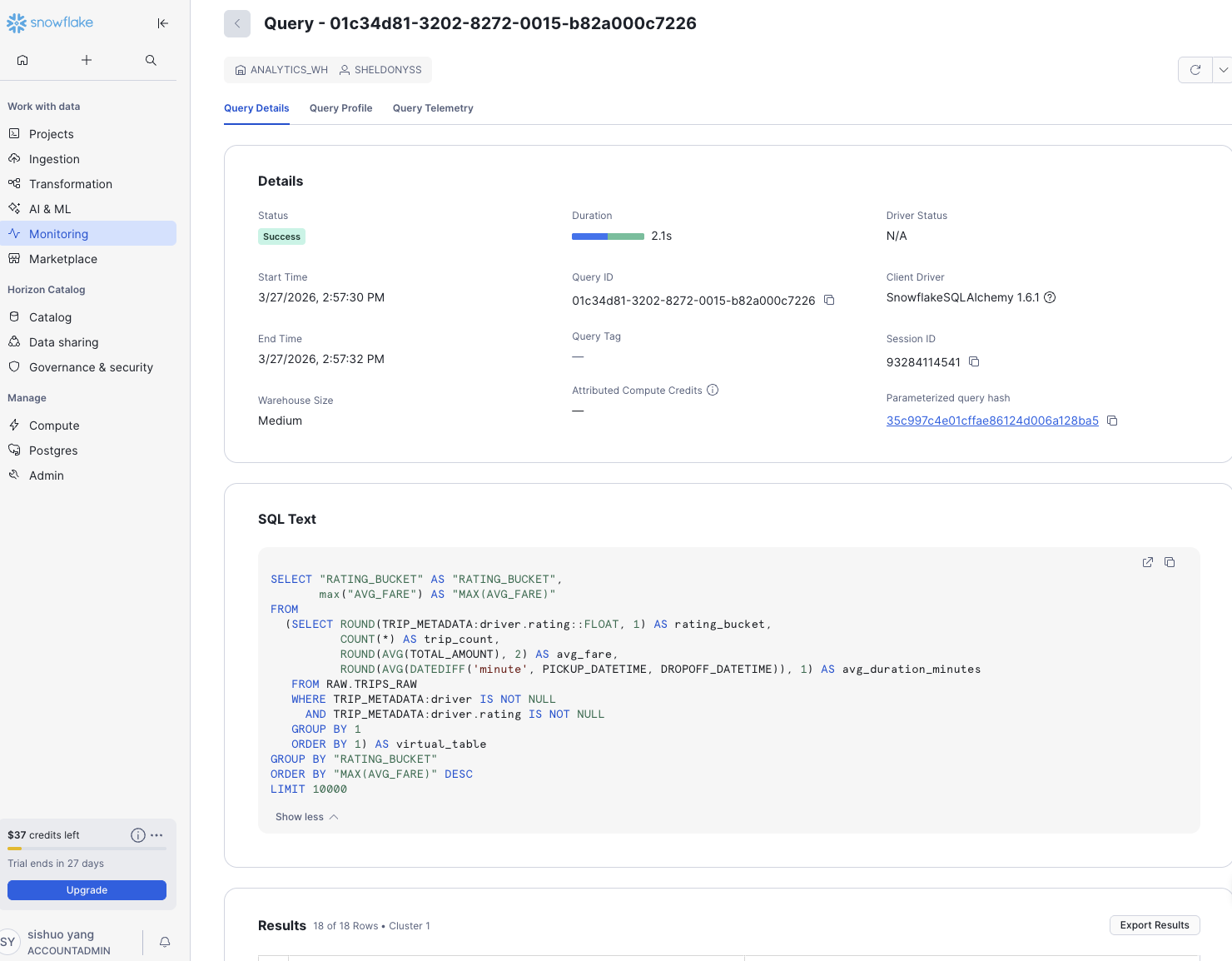
- ダッシュボード 3 については、Snowflake UI → Activity → Query History で
dqa_rating_distのクエリ実行時間を確認し、移行のベンチマークとして保存する
ステップ 5: 再利用のためにエクスポートする
ダッシュボードが完成したら、以降の実行で自動インポートできるようにエクスポートします:
- 各ダッシュボードを開き →
···→ Export (.zipとして保存されます) - ファイルを
superset/dashboards/に配置する:01_operations_command_center.zip02_executive_weekly_report.zip03_driver_quality_analytics.zip
./init_superset.shを再実行する — 以降のセットアップで自動的にインポートされます
重要 — コミット済み ZIP 内のプレースホルダー認証情報。
コミットされている各
*.zipでは、databases/*.yamlのデータベース接続情報が伏せられています:sqlalchemy_uri: snowflake://LAB_USER:XXXXXXXXXX@MYORG-MYACCOUNT/NYC_TAXI_DB/ANALYTICS?role=ANALYST_ROLE&warehouse=ANALYTICS_WH
- 自動インポート (
./init_superset.sh) — そのまま動作します。スクリプトはインポートの前に.envから実際の Snowflake 接続を登録し、各インポートの後に正しい URI を再適用する (init_superset.shの_update_dbを参照) ため、プレースホルダーの値は実際の認証情報で上書きされます。- Superset UI からの手動インポート — インポートされたデータベースはプレースホルダーの URI で作成され、接続できません。インポート後に Settings → Database Connections → Edit でそのエントリを開き、
sqlalchemy_uriを実際の Snowflake URI に置き換えてください (例:snowflake://<USER>:<PASSWORD>@<ORG>-<ACCOUNT>/NYC_TAXI_DB/ANALYTICS?role=ANALYST_ROLE&warehouse=ANALYTICS_WH)。- 自分のダッシュボードを再エクスポートする場合 — Superset はエクスポート時に、あなたのアカウントロケーターとユーザー名を
databases/*.yamlに埋め込みます。再エクスポートした ZIP をコミットする前に、それらの値をMYORG-MYACCOUNT/LAB_USERに戻して伏せ、アカウント識別子が git 履歴に漏れないようにしてください。